Problemas/Correções do Oracle Server
A maioria dos aplicativos funciona normalmente quando preparados na máquina Fresh Start usando o DaDesktop (DD). No entanto, existem um ou dois aplicativos que, devido ao processo de clonagem, não funcionam como esperado e precisam de algumas etapas adicionais para operar normalmente.
Detalhes do Sistema
-
Oracle Database 19c, (outras versões provavelmente apresentarão o mesmo comportamento)
- Instalado usando o modelo Windows 10
Notas de Correção do Fresh Start
-
Observe que este é um guia genérico para corrigir este aplicativo ao usar no Fresh Start. As etapas podem ser diferentes dependendo da sua configuração exata.
-
Resumo - Correção no Fresh Start conforme abaixo. O nome de host da máquina Fresh Start é usado, mas quando esta é clonada, um nome de máquina diferente será usado, então o nome de host original usado não faz sentido aqui. Em vez disso, usamos 127.0.0.1 localhost ao invés do nome de host original. Além disso, há Listeners de banco de dados extras adicionados que confundem a configuração, os quais são melhor removidos conforme também mostrado abaixo.
Processo de Correção
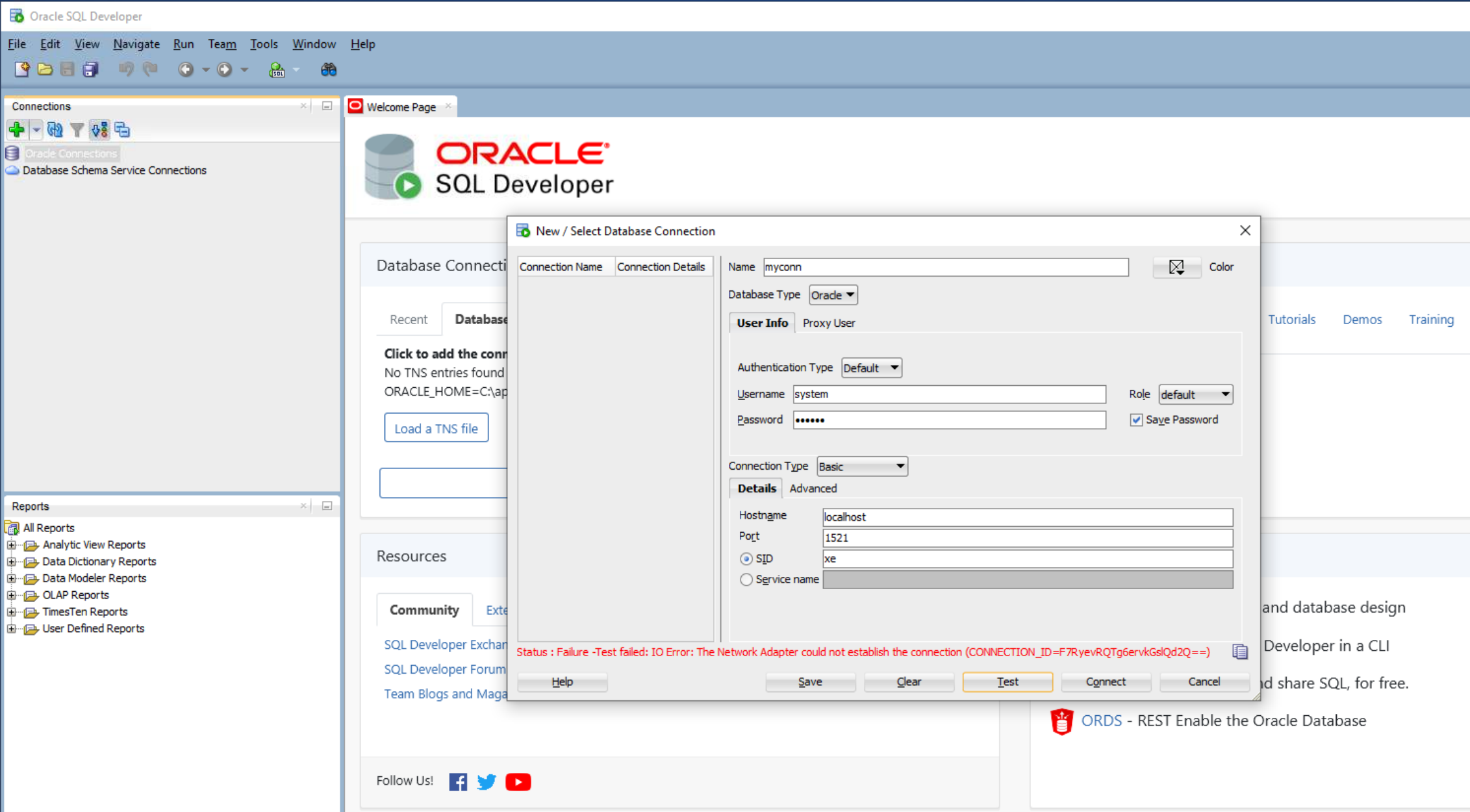
1. Abaixo mostra a falha de rede na conexão do banco de dados ao usar o aplicativo Oracle SQL Developer.
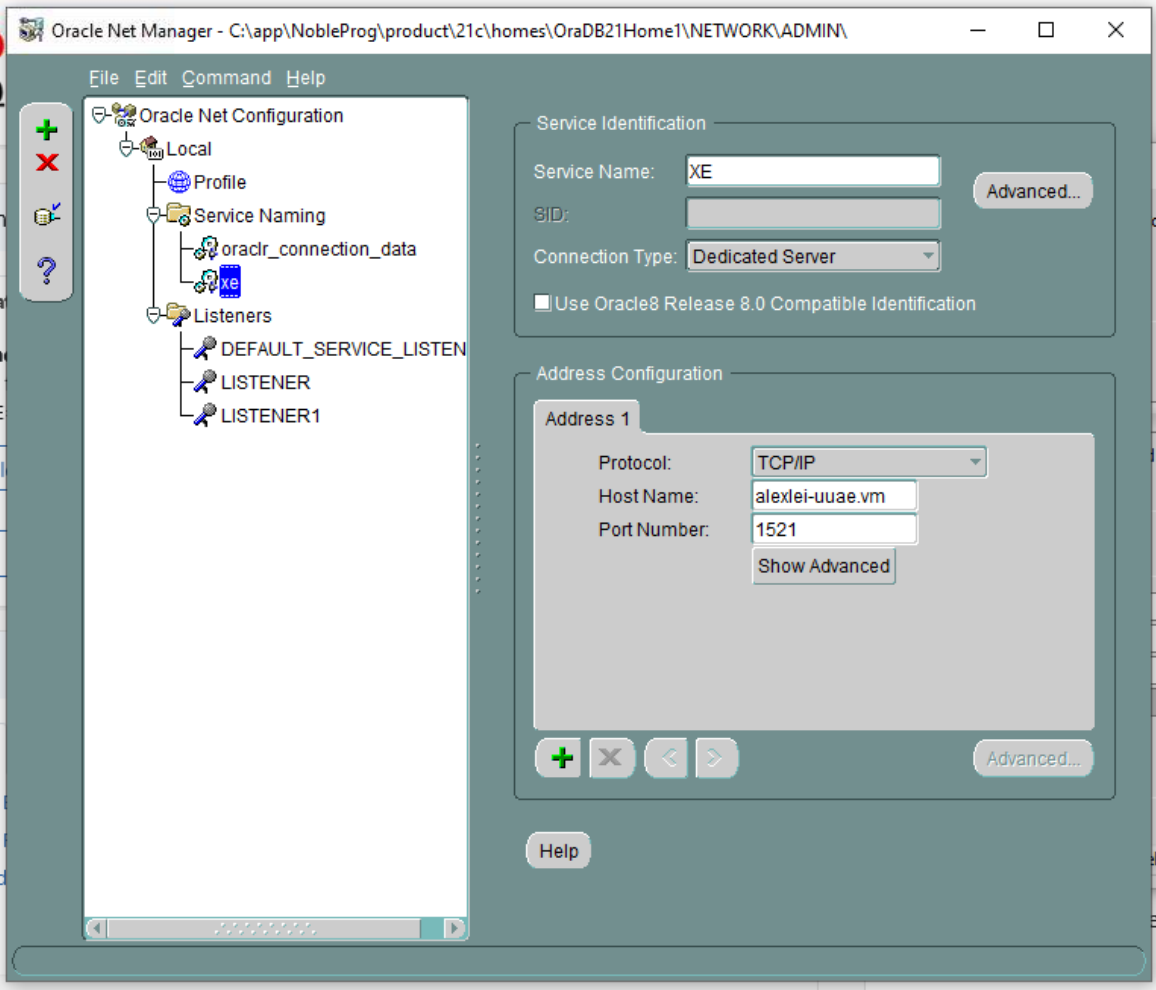
2. Inicie o aplicativo Oracle Net Manager
Detalhes do serviço xe mostrados, com informações do host original (neste caso alexei-uuae.vm).
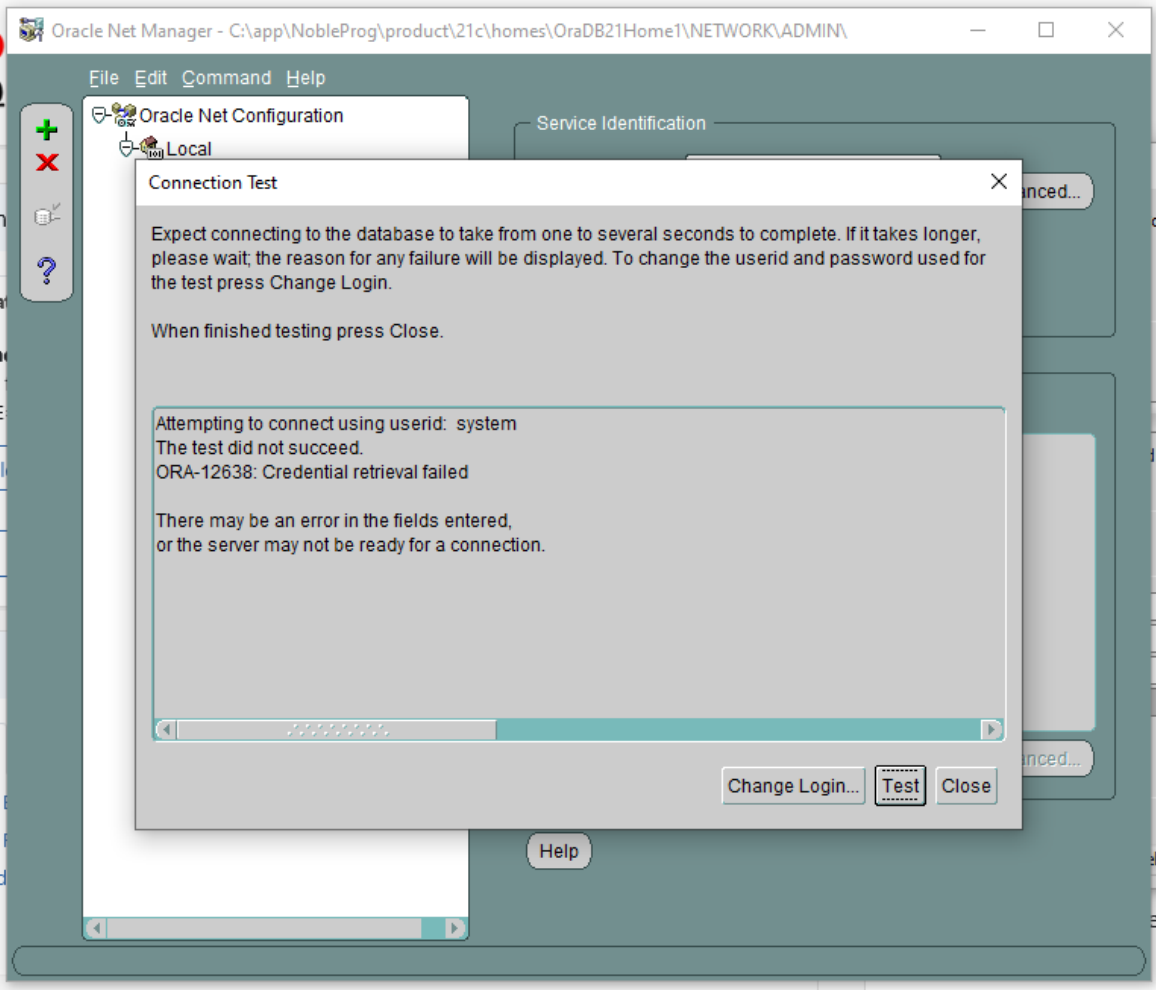
3. O teste de conexão falha (digita-se userid=system e senha)
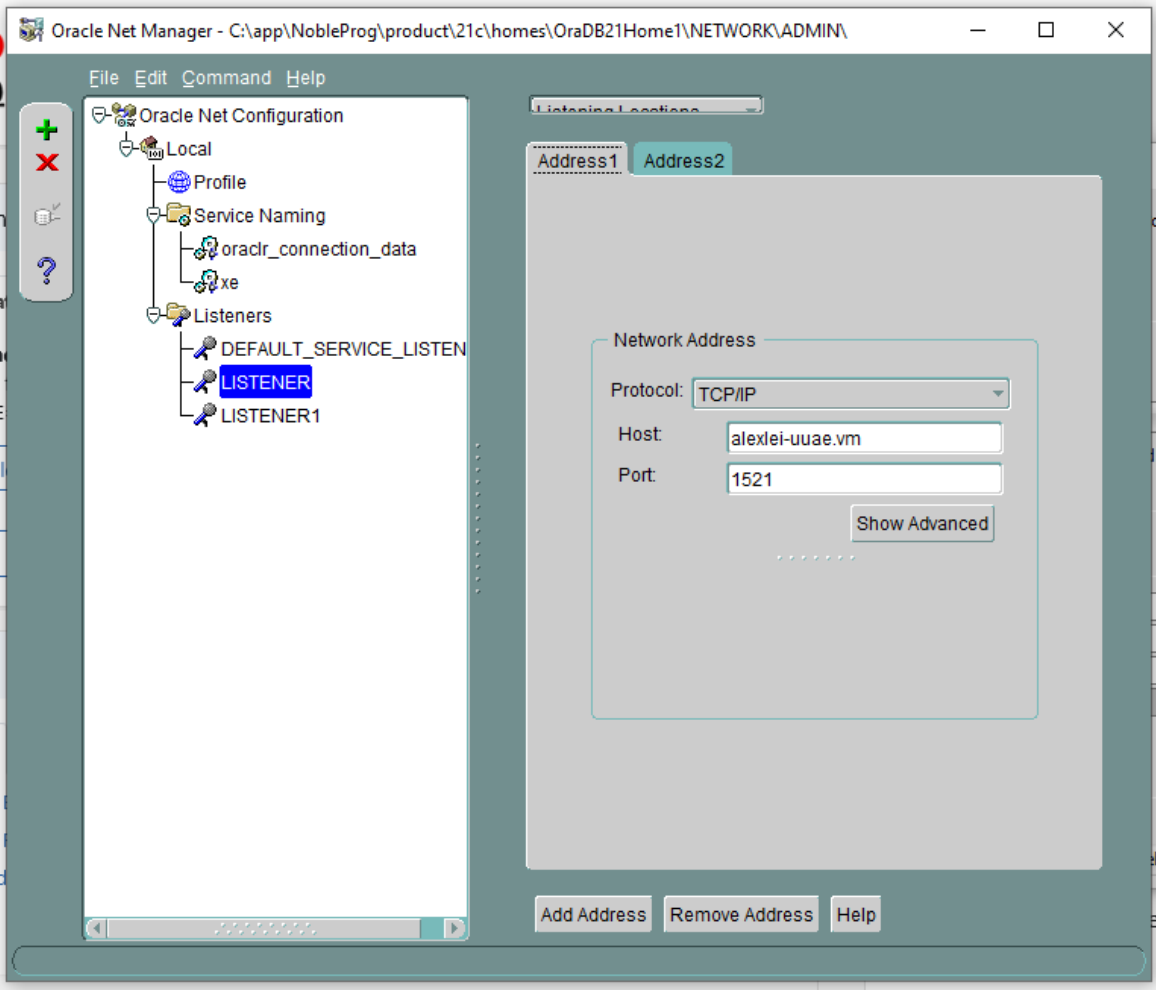
4. Oracle Net Manager, Locais de Escuta, Listener
Detalhes do host que mostram o nome de host original 'alexei-uue.vm' isso será alterado.
5. Nenhum banco de dados é mostrado configurado para trabalhar com LISTENER1. Verifique se há Listeners que podem não ter serviços de banco de dados configurados para eles. Se houver, exclua esse Listener.
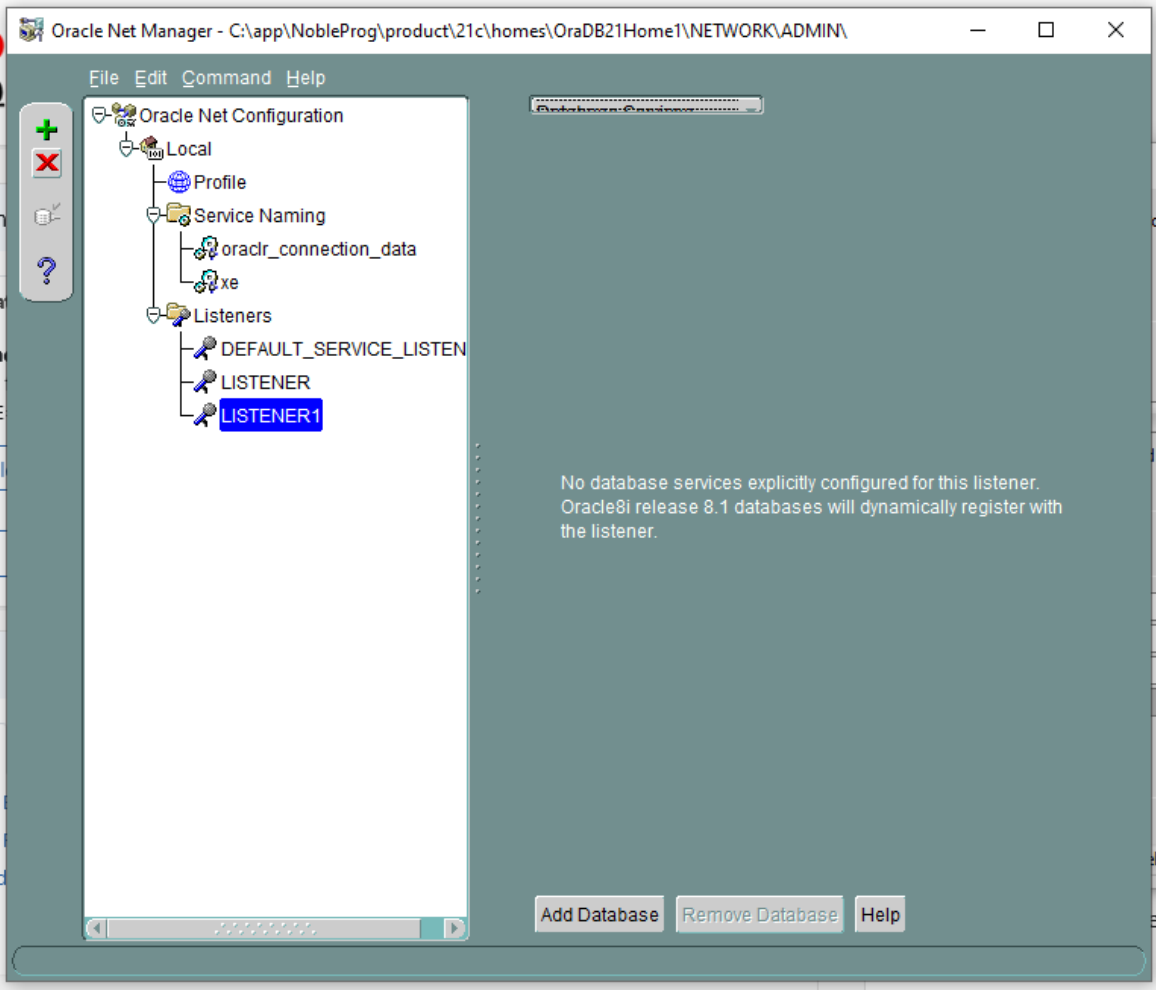
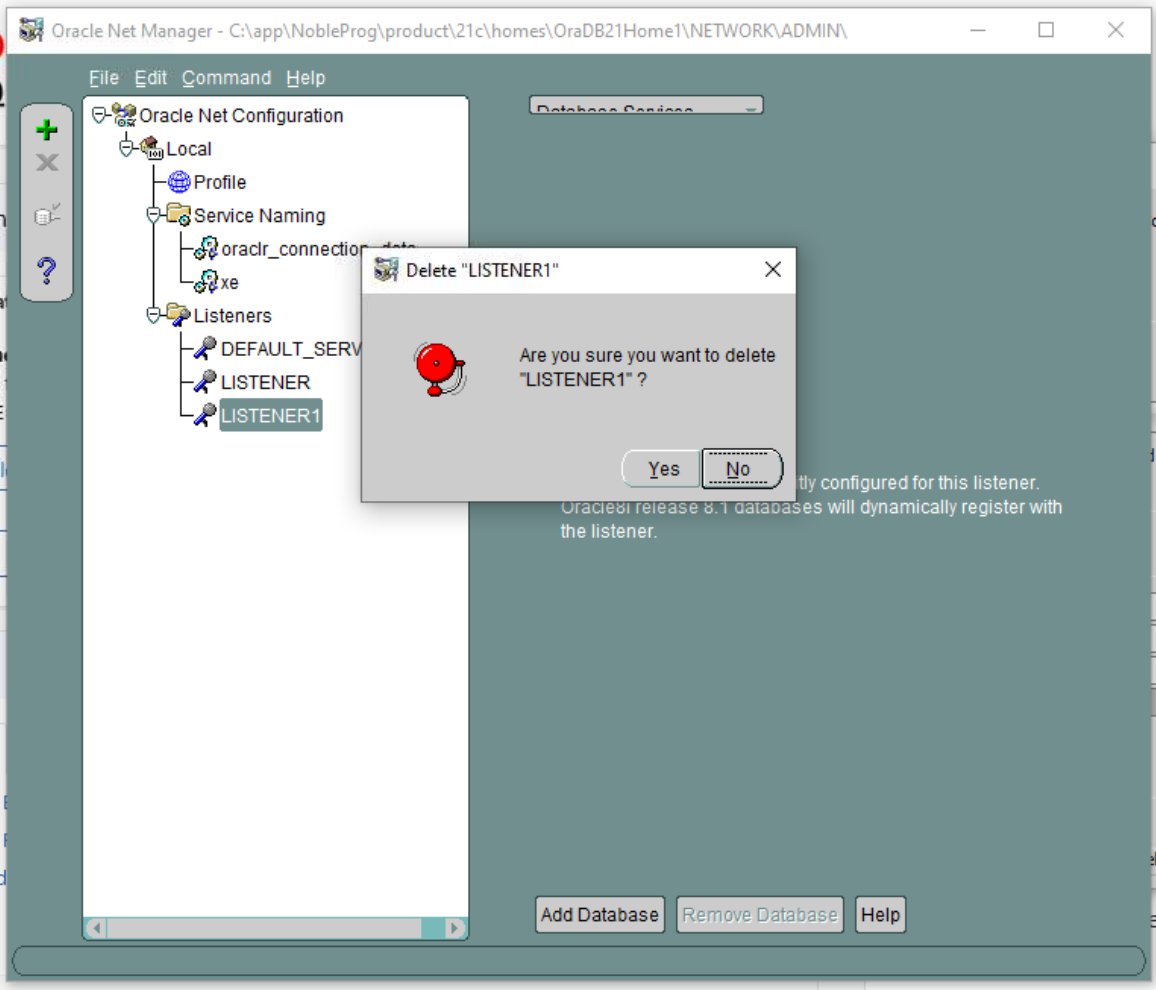
6. Assim, exclua LISTENER1 e confirme. Nota: Este é um exemplo do que aconteceu durante nossa configuração, mas pode não ser sempre o caso, sendo mostrado aqui como exemplo.
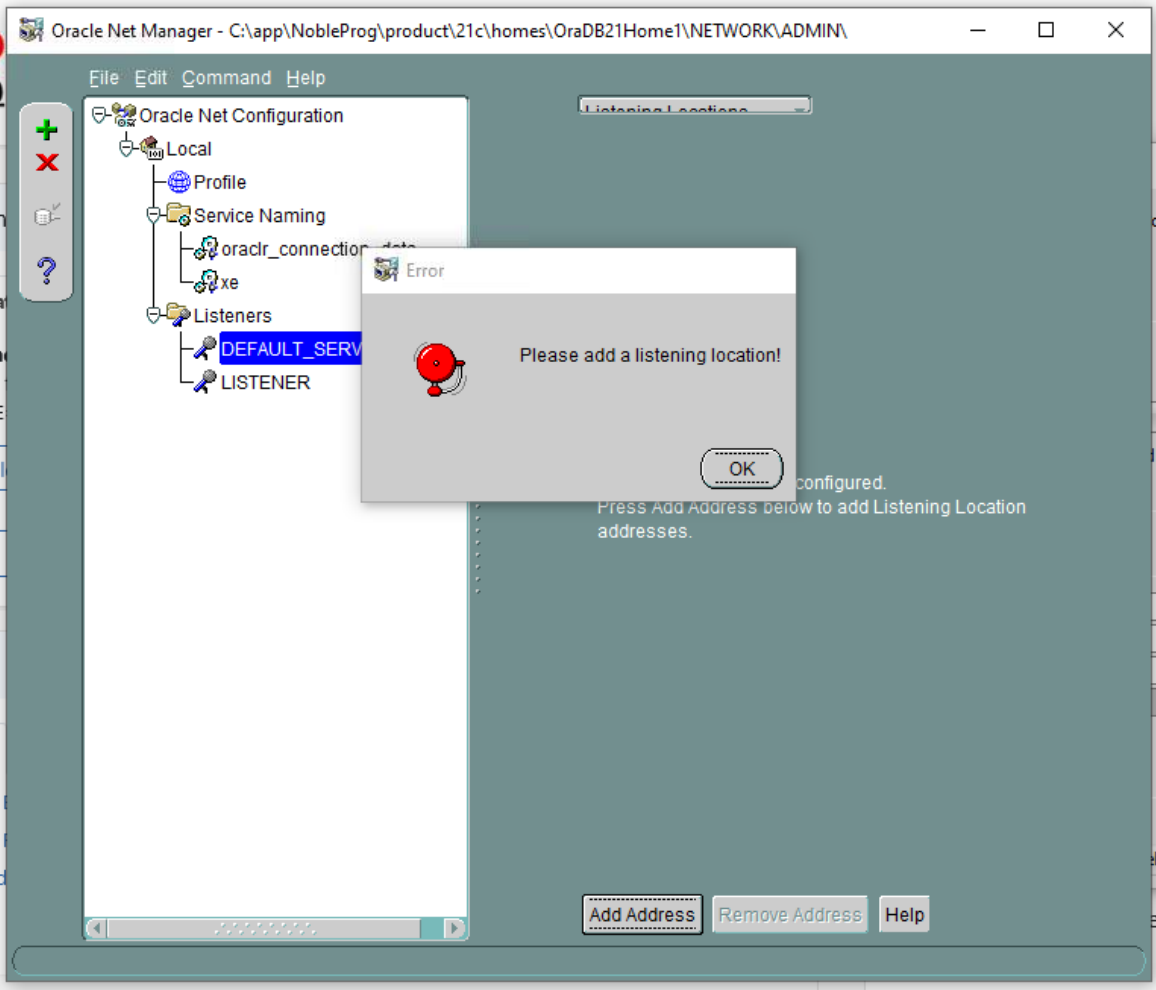
7. DEFAULT SERVER LISTENER - Verifique cada Listener por vez; neste caso, nenhum local de escuta está disponível.
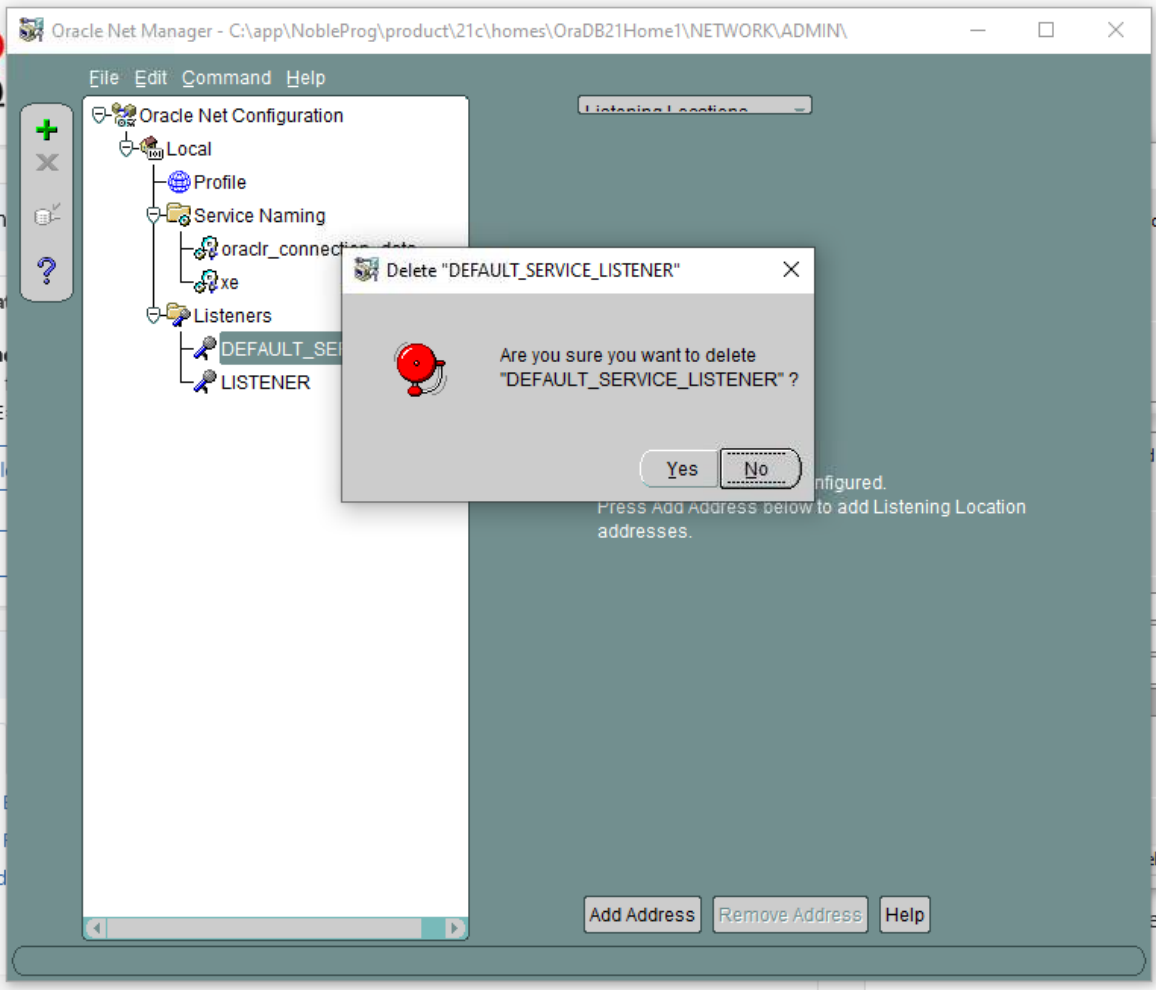
8. Assim, EXCLUA DEFAULT SERVER LISTENER
9. No LISTENER (apenas este resta agora), aqui vemos o nome de host da vm existente que precisa ser alterado, pois será alterado durante a clonagem.
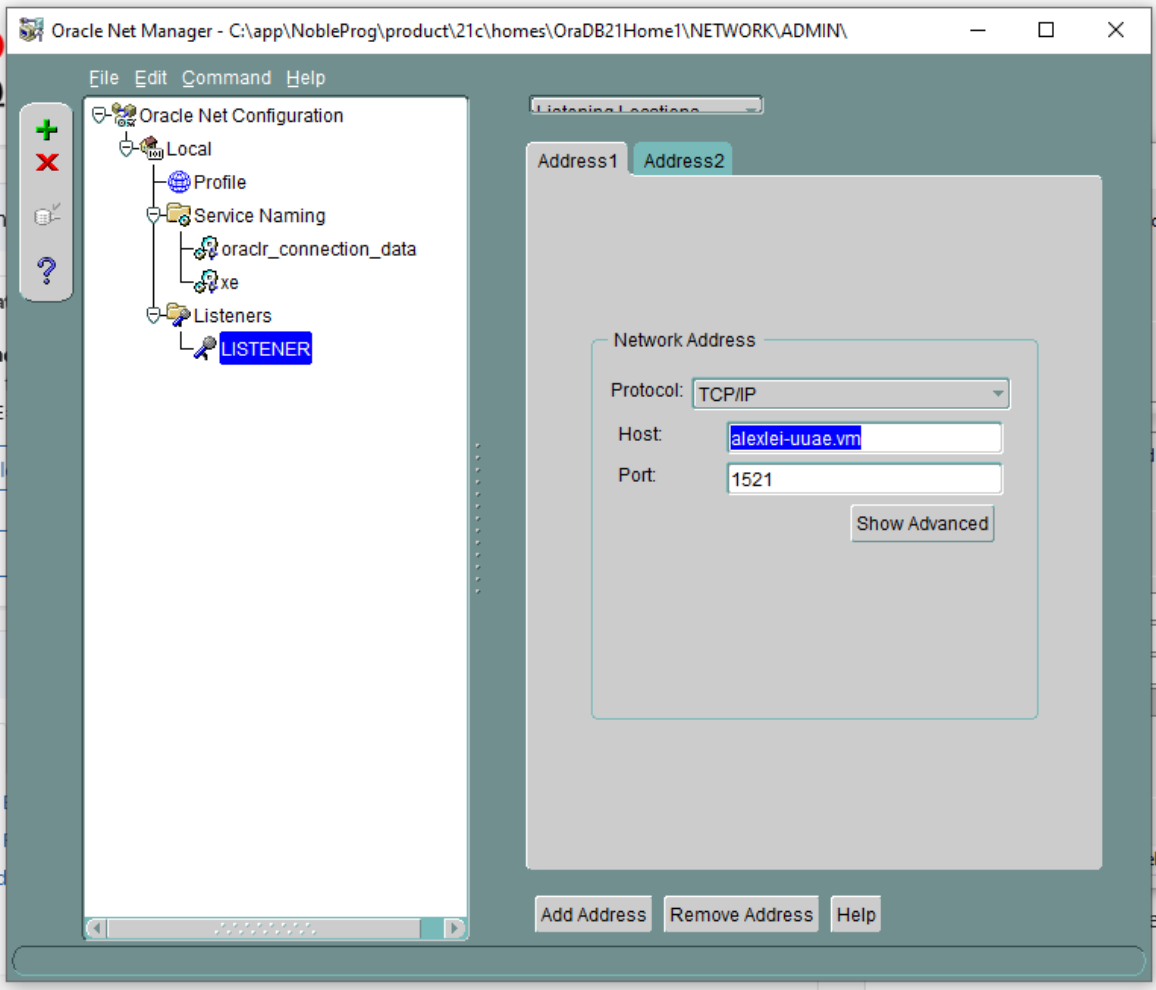
10. Altere o host do mostrado no nosso caso 'alexi.uuae.vm' para 127.0.0.1, deixando a porta igual à anterior.
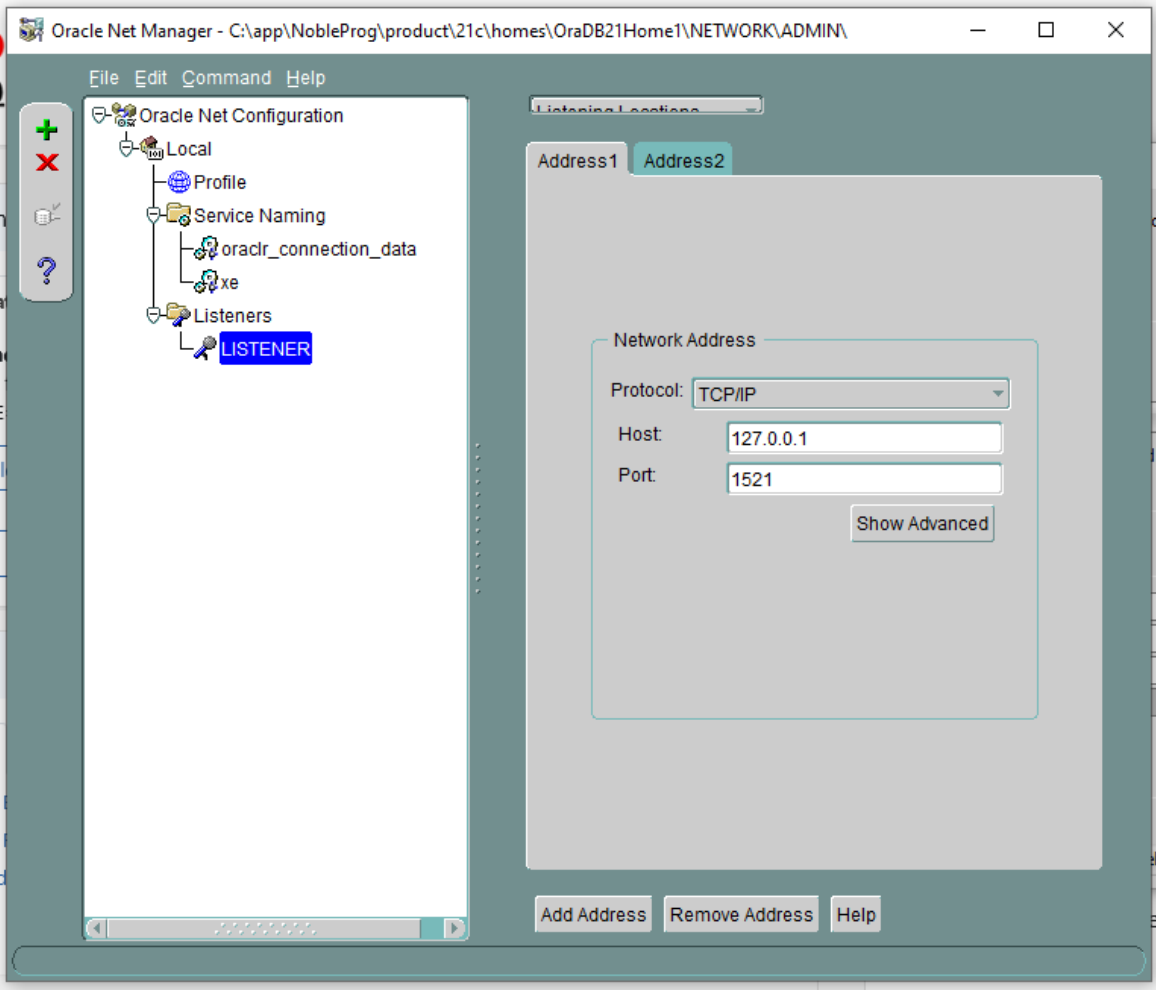
A seguir, configure a base de dados existente
11. Altere o SID para XE e o Global Database Name para xe.local
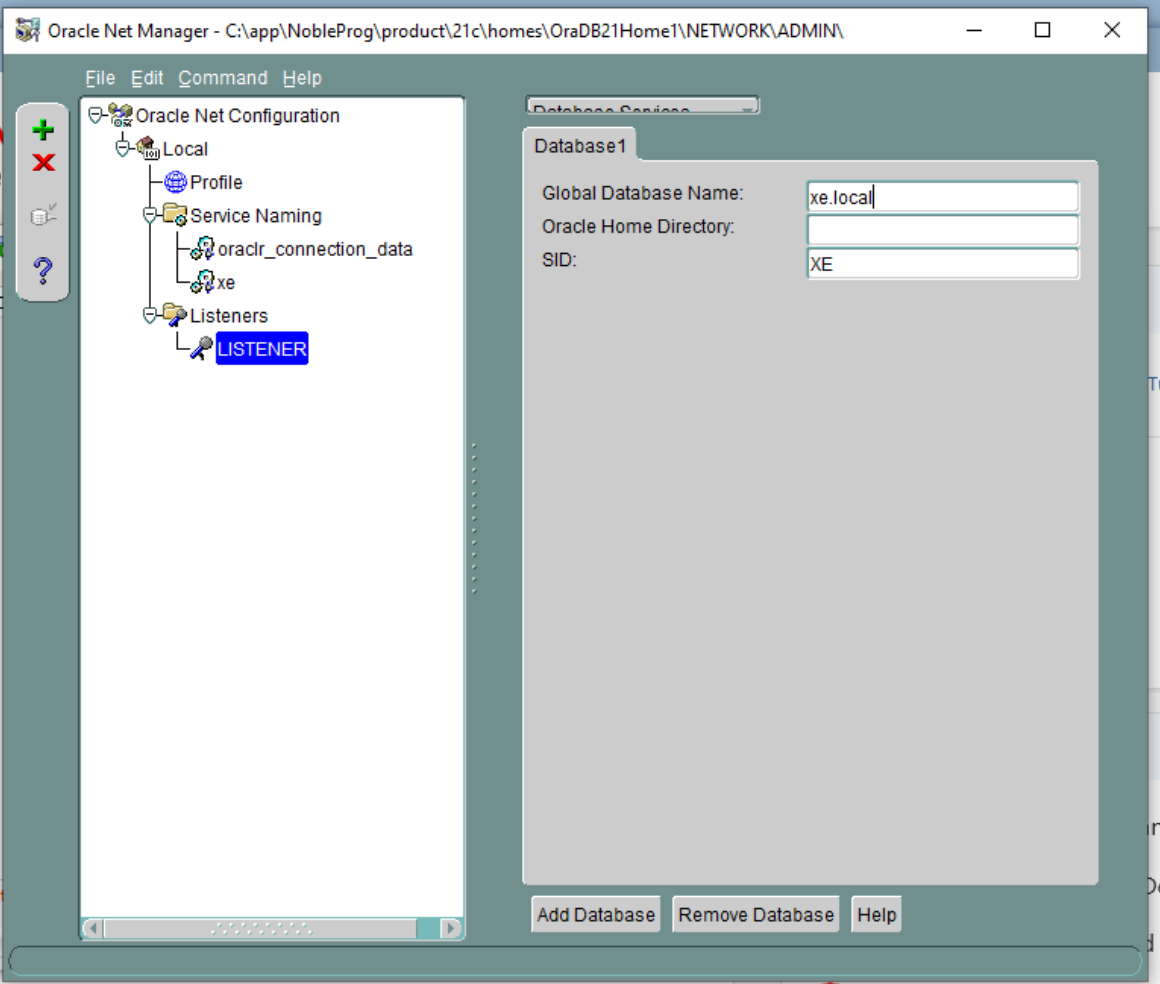
12. Salve a configuração de rede e feche o aplicativo.
13. Inicie o prompt de comando, reiniciaremos o serviço do listener.
Digite ‘lsnrctl status’, digite 'lsnrctl stop'
Digite 'lsnrctl start'
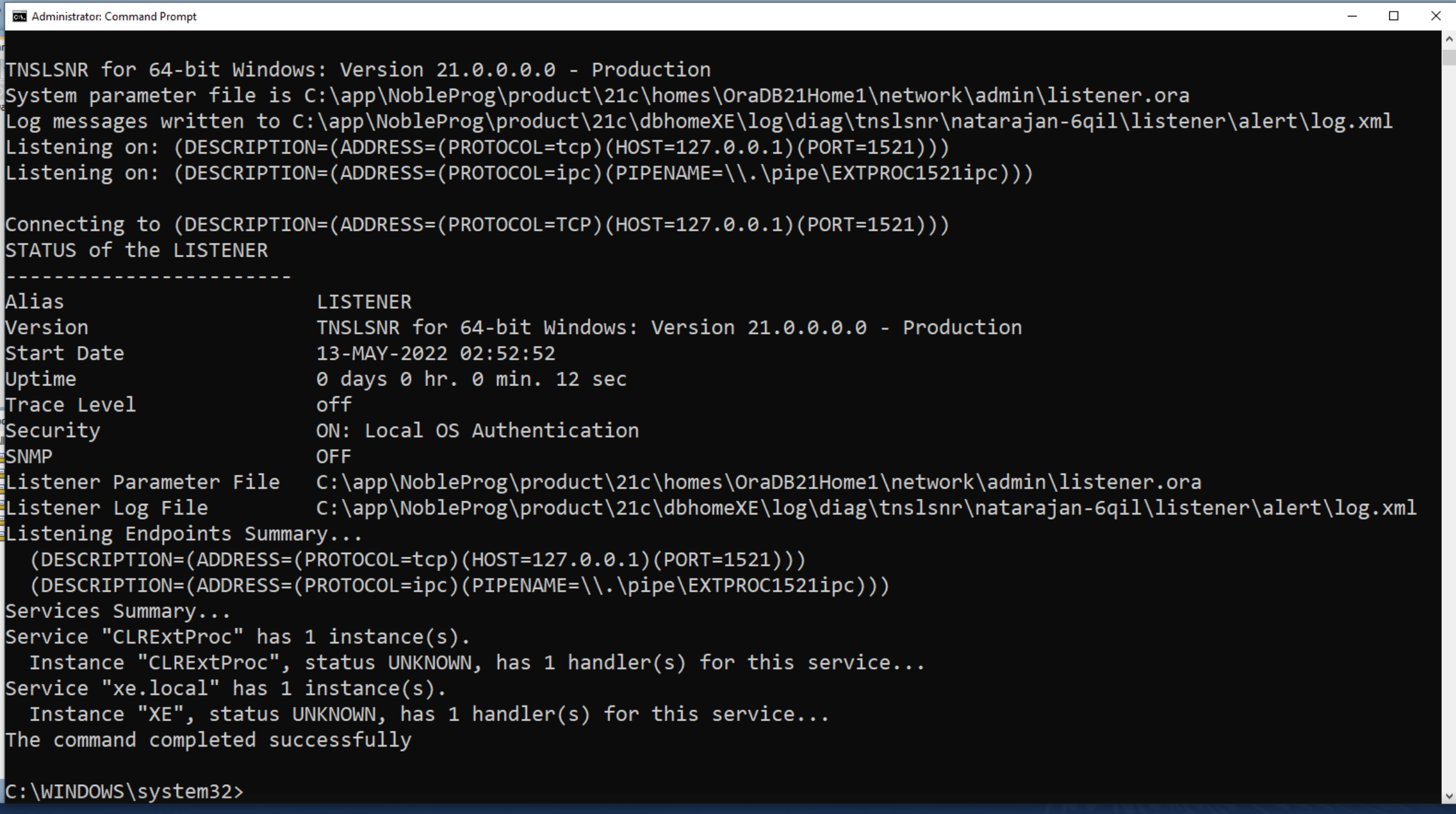
Inicie o Oracle Net Manager novamente.
14. Remova alexei-vm da seção Service-naming- > xe
15. Altere o host para 127.0.0.1
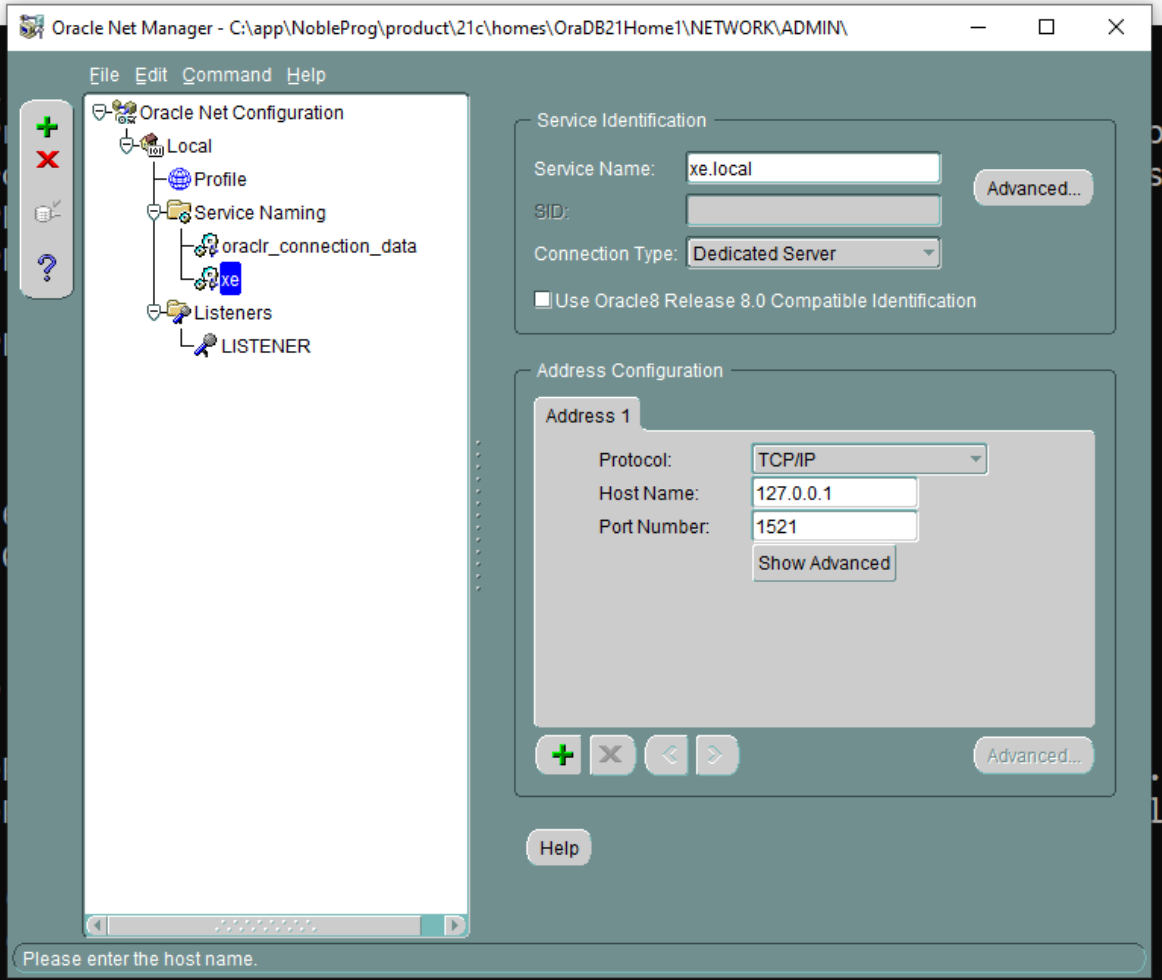
16. Salve a conexão de rede
17. Teste de Conexão. Clique no pequeno botão na imagem abaixo para chamar o Teste de Conexão
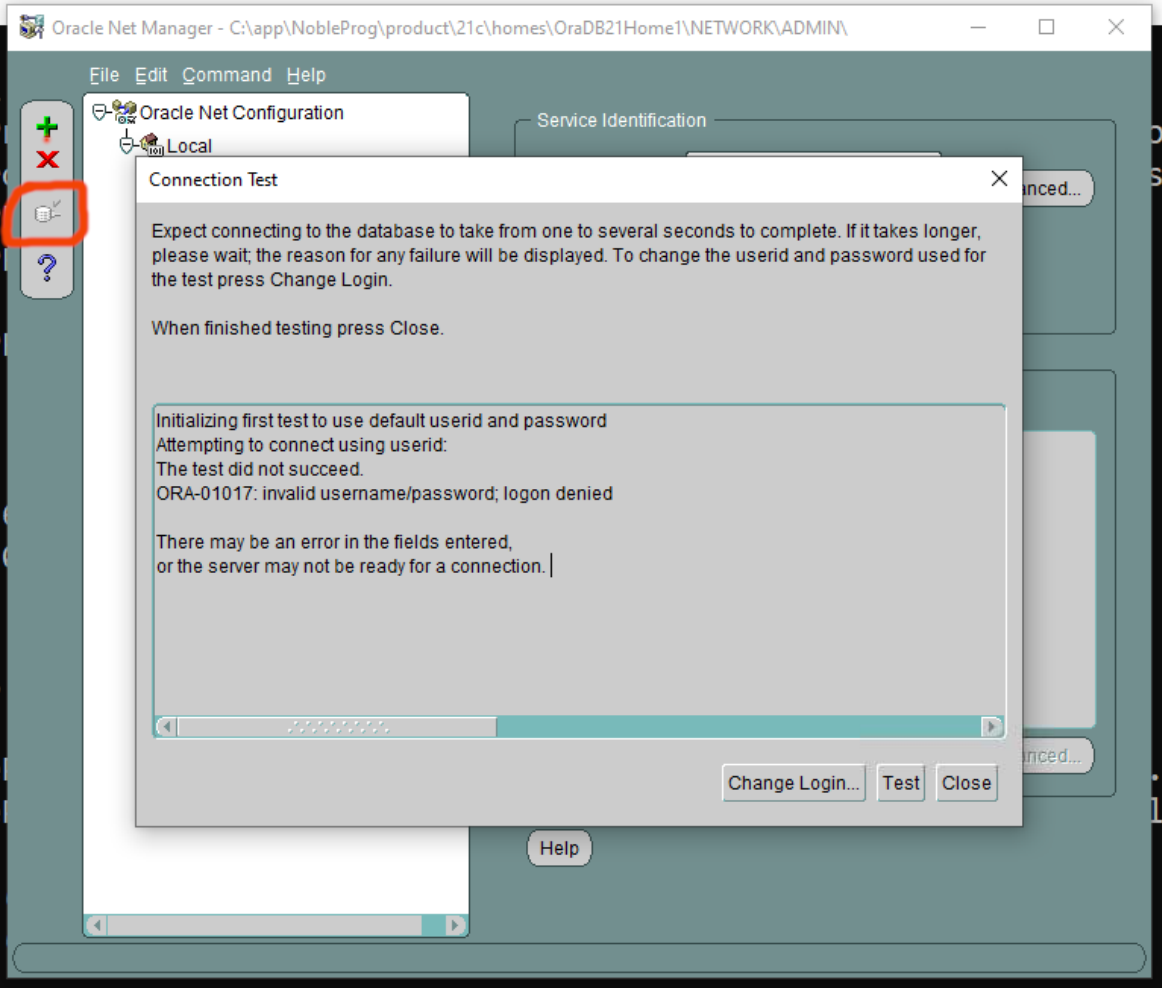
18. Altere o login. Altere o nome de usuário para ‘system’ e a senha usada.
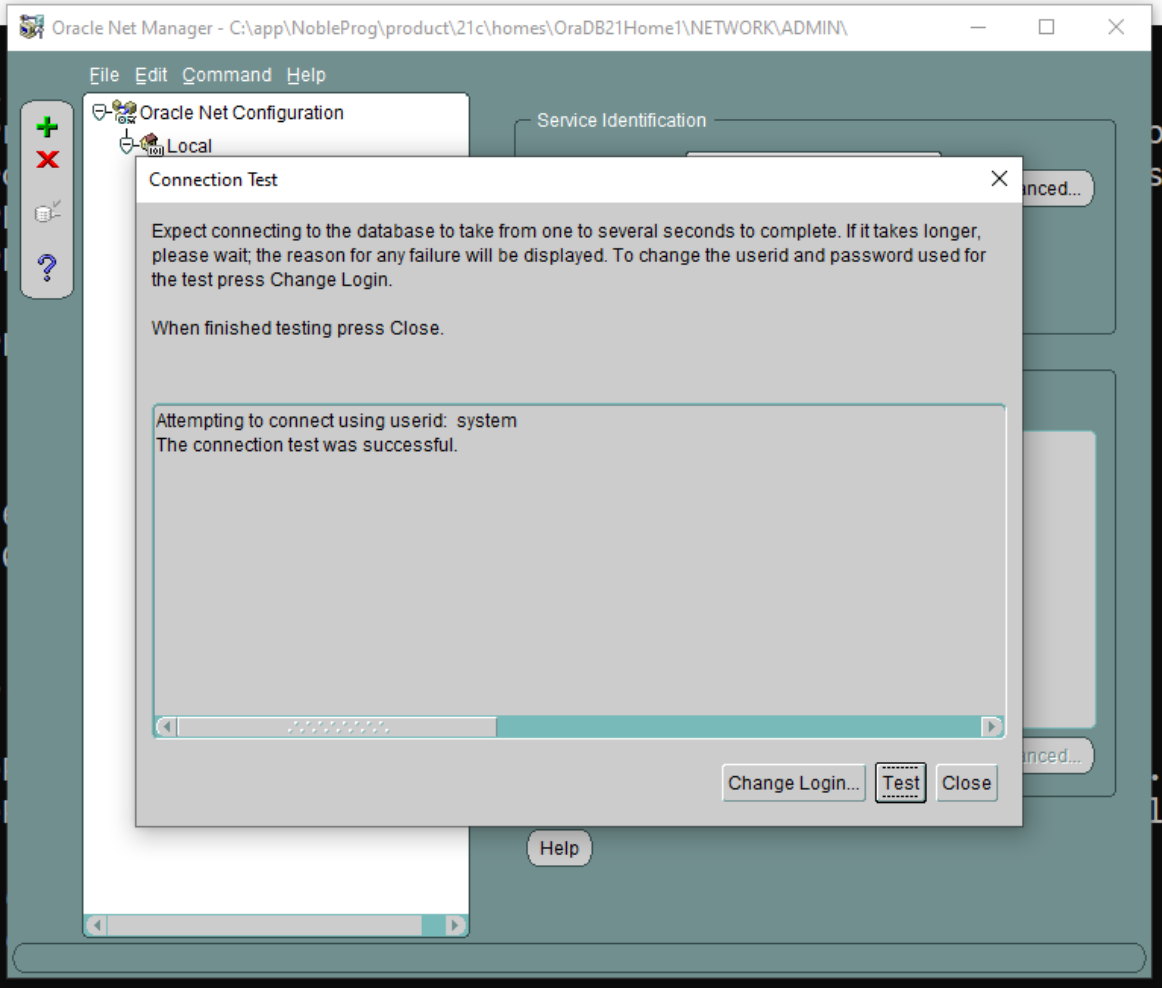
Salve a conexão de rede se necessário
19. Volte para o aplicativo principal Oracle SQL Developer. Execute o Teste de Conexão novamente.
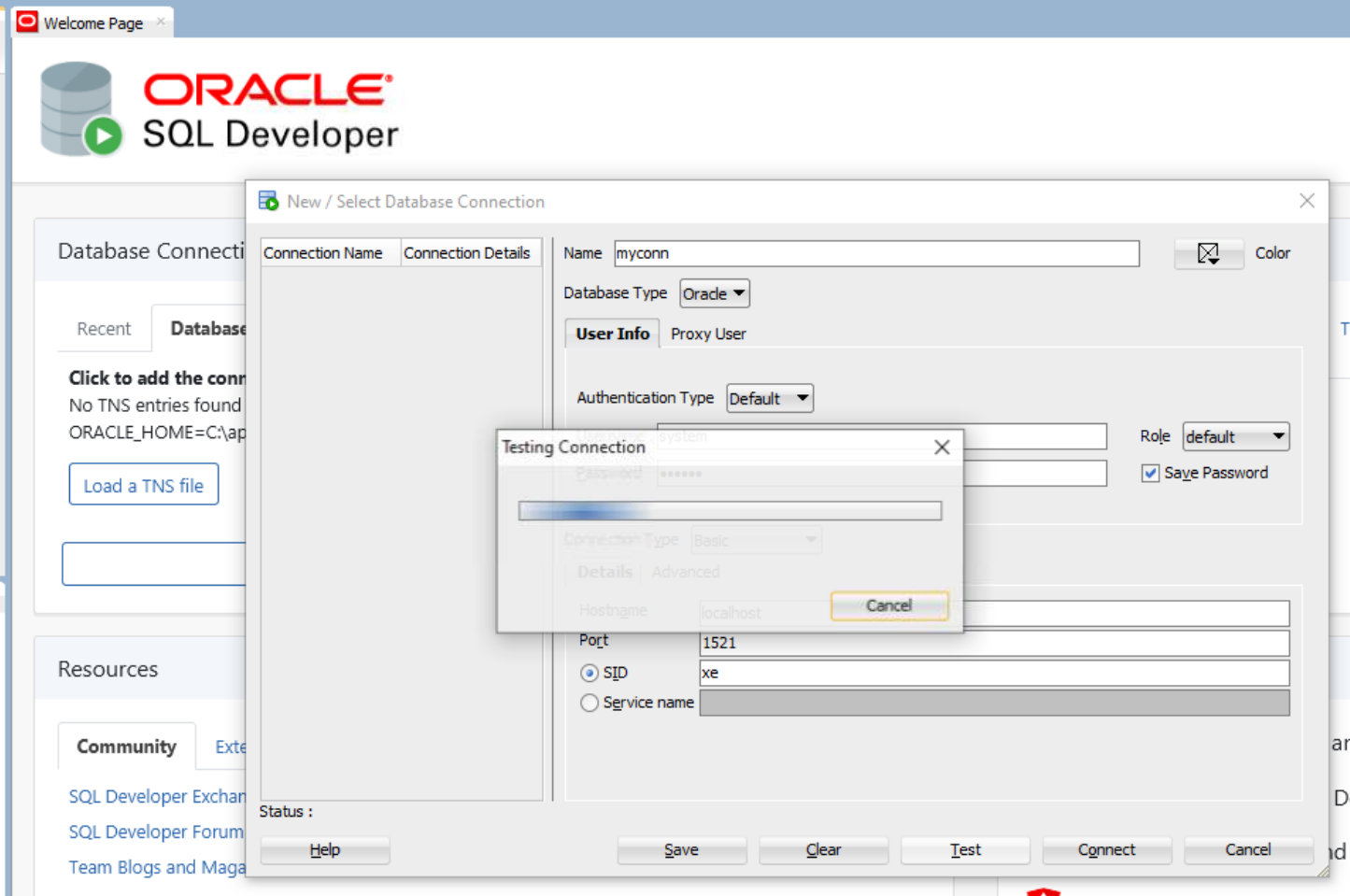
20. Supondo uma conexão bem-sucedida. Vá para Conexões na tela do lado esquerdo, expanda as Conexões Oracle para confirmar que as tabelas do banco de dados são mostradas conforme esperado.
21. Continue com a configuração da máquina FreshStart conforme necessário e clone as máquinas FreshStart para as máquinas do Instrutor e dos Participantes.
O servidor Oracle Database agora deve funcionar corretamente nas máquinas do Instrutor e dos Participantes.
Entre em contato com o Suporte do DaDesktop pelo aplicativo de chat se ainda tiver problemas, e teremos prazer em ajudar.