Criando Desktops Standalone
Para criar Desktops Standalone:
- Clique em 'Standalones' no menu superior
- Clique em 'Criar Novo Desktop Standalone'
- A caixa de diálogo abrirá conforme abaixo
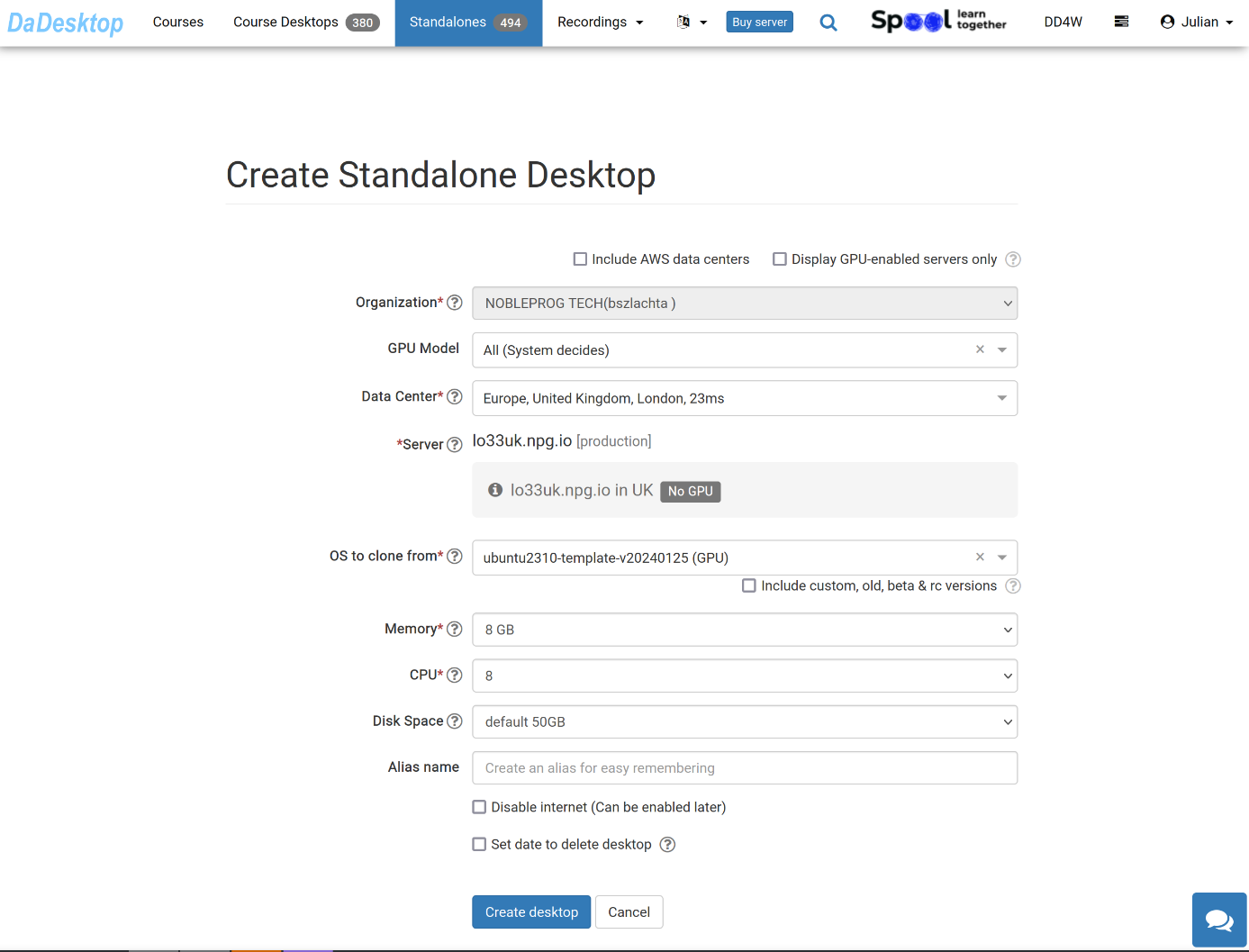
O significado de cada campo é explicado a seguir:
-
Modelo de GPU
Escolha a GPU e o tipo, se necessário. Marcar 'Exibir servidores com GPU disponível' mostrará apenas servidores que tenham GPUs disponíveis -
Datacenter / Servidor
Escolha a região do datacenter e o servidor mais próximo da sua localização -
SO para clonar
Vários sistemas operacionais diferentes estão disponíveis.
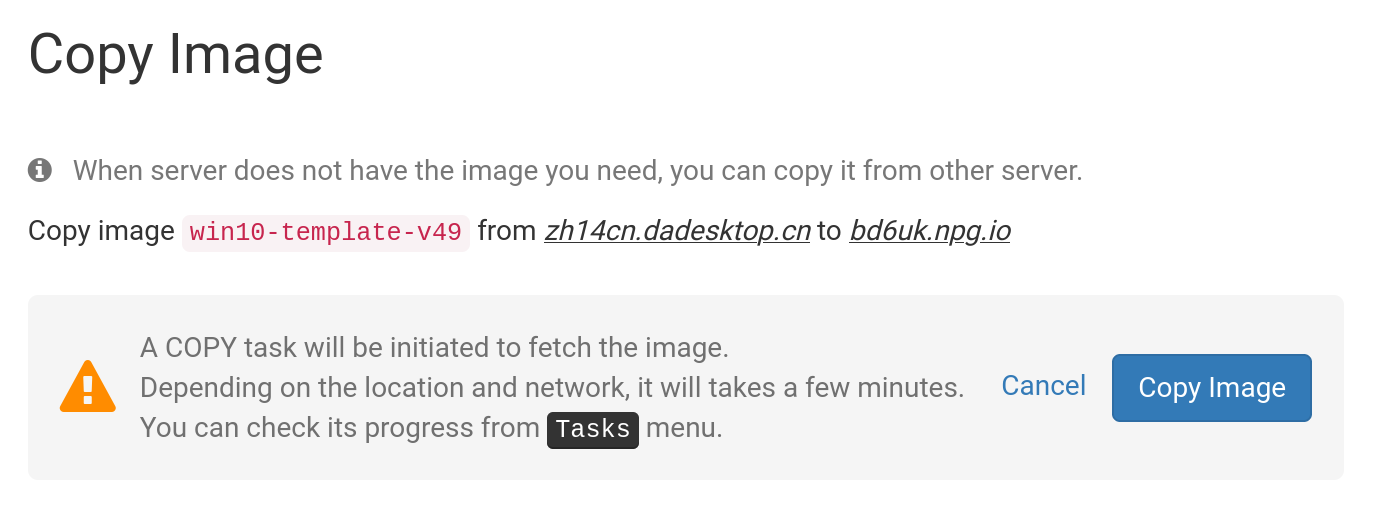
Se um modelo estiver rotulado como 'Cópia Necessária', então o modelo está disponível, mas precisará ser copiado para aquele Servidor antes de poder ser utilizado. Geralmente, apenas o Windows pode incorrer em custos adicionais. -
Incluir Versões Personalizadas, RC e Antigas
O DaDesktop atualiza regularmente os modelos de SO, no entanto, se você estiver enfrentando problemas com o modelo mais recente, pode tentar usar uma versão mais antiga
-
Memória
Quanta memória os desktops devem ter como limite. Lembre-se de que, por padrão, você está limitado pelos recursos do servidor. Cada servidor pode ter limites de memória diferentes. Se precisar aumentar esses limites, entre em contato conosco pelo Chat de Suporte. -
Rótulo
Insira um alias, se desejar, para escolher um rótulo mais simples para seu standalone.
Modelo de SO para Clonar
Existem várias opções ao escolher e criar qual modelo de sistema operacional utilizar.
Você pode escolher entre Windows ou uma variedade de distribuições Linux, como Ubuntu, Debian, Almalinux, etc.
Um modelo pré-criado, normalmente indicado por um número de versão como VXX, por exemplo V51, pode ser usado.
Como alternativa, agora também oferecemos a capacidade de criar modelos Linux totalmente atualizados. Os modelos Linux 'Build New' utilizam um sistema de construção completamente diferente, onde as fontes do Linux são usadas juntamente com um script que fornece as personalizações essenciais do DaDesktop. Isso significa que o modelo está sempre totalmente atualizado, totalmente seguro e é mais fácil de implantar e manter.
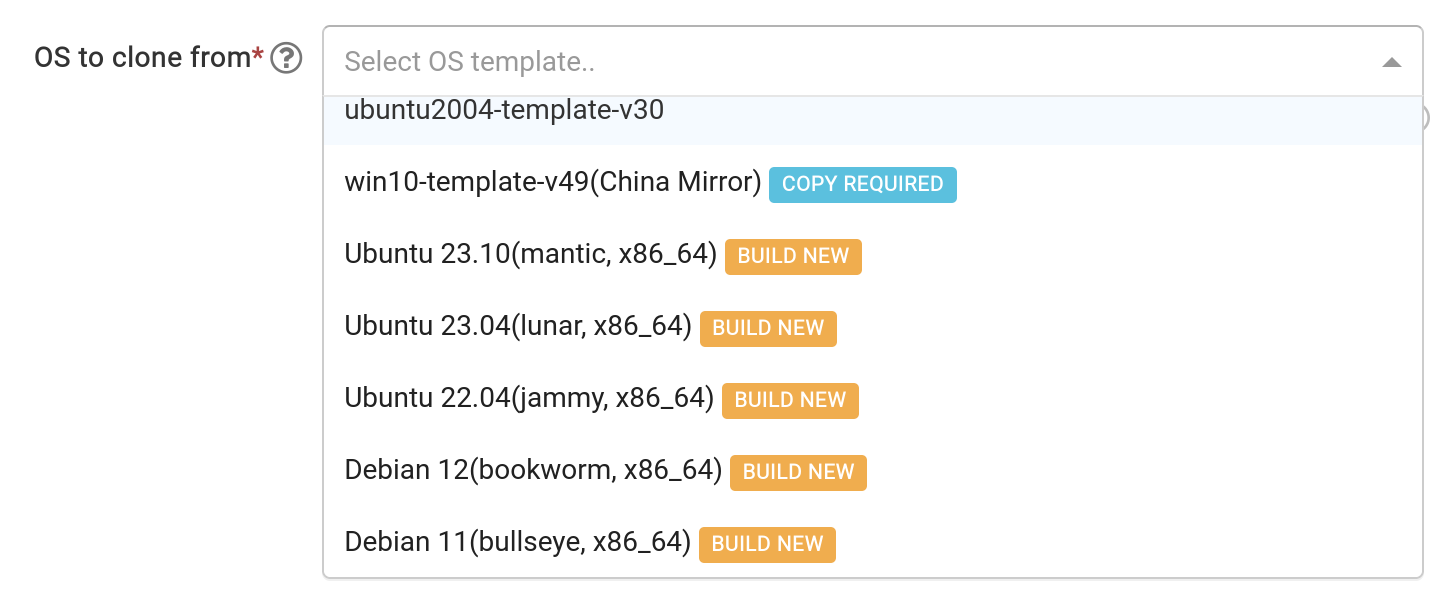
Construindo Modelo de SO
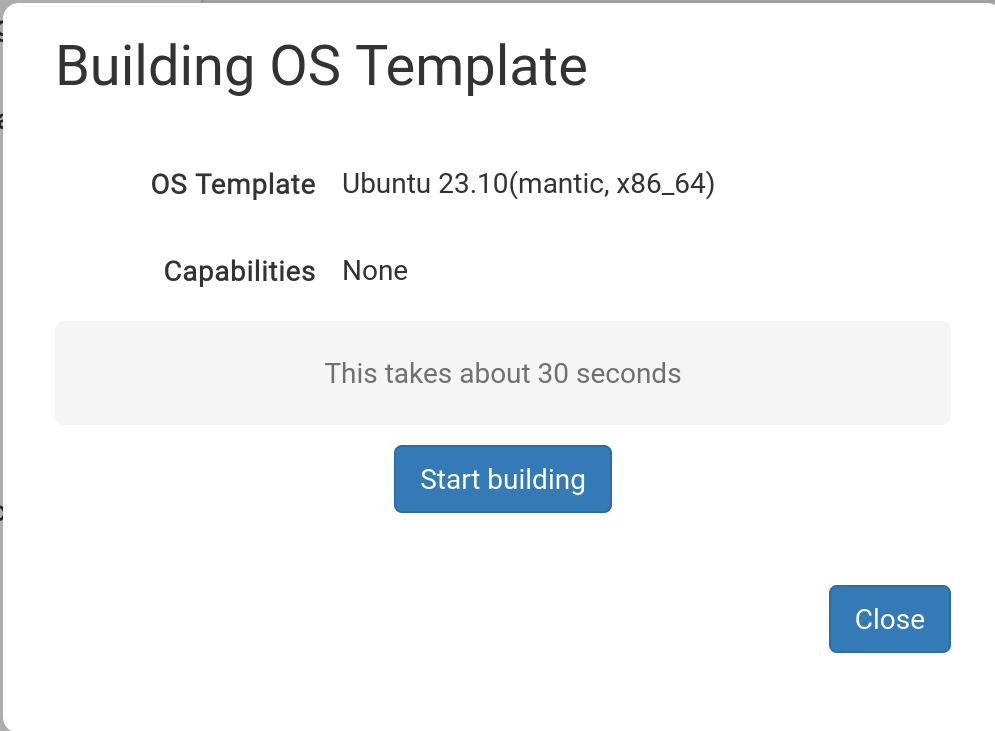
Após selecionar o modelo desejado, você verá o pop-up abaixo.
Clique em 'Iniciar Construção'
O standalone agora será construído para você. Esteja ciente de que o processo de construção pode levar mais de 30 segundos e, se parecer que o processo travou, será necessário aguardar um pouco mais.
Modelo construído já disponível

Agora que o modelo foi construído, você pode alterar quaisquer opções conforme necessário e, em seguida, clicar em 'Salvar e Criar Desktop'.
Seu Standalone está sendo criado; isso normalmente leva apenas alguns instantes, muito menos do que a construção do próprio modelo.
Seu novo Standalone já está pronto. No caso abaixo, ele é chamado de 'julian-6iqm', mas eu poderia ter atribuído um rótulo com um nome mais indicativo, se preferisse.
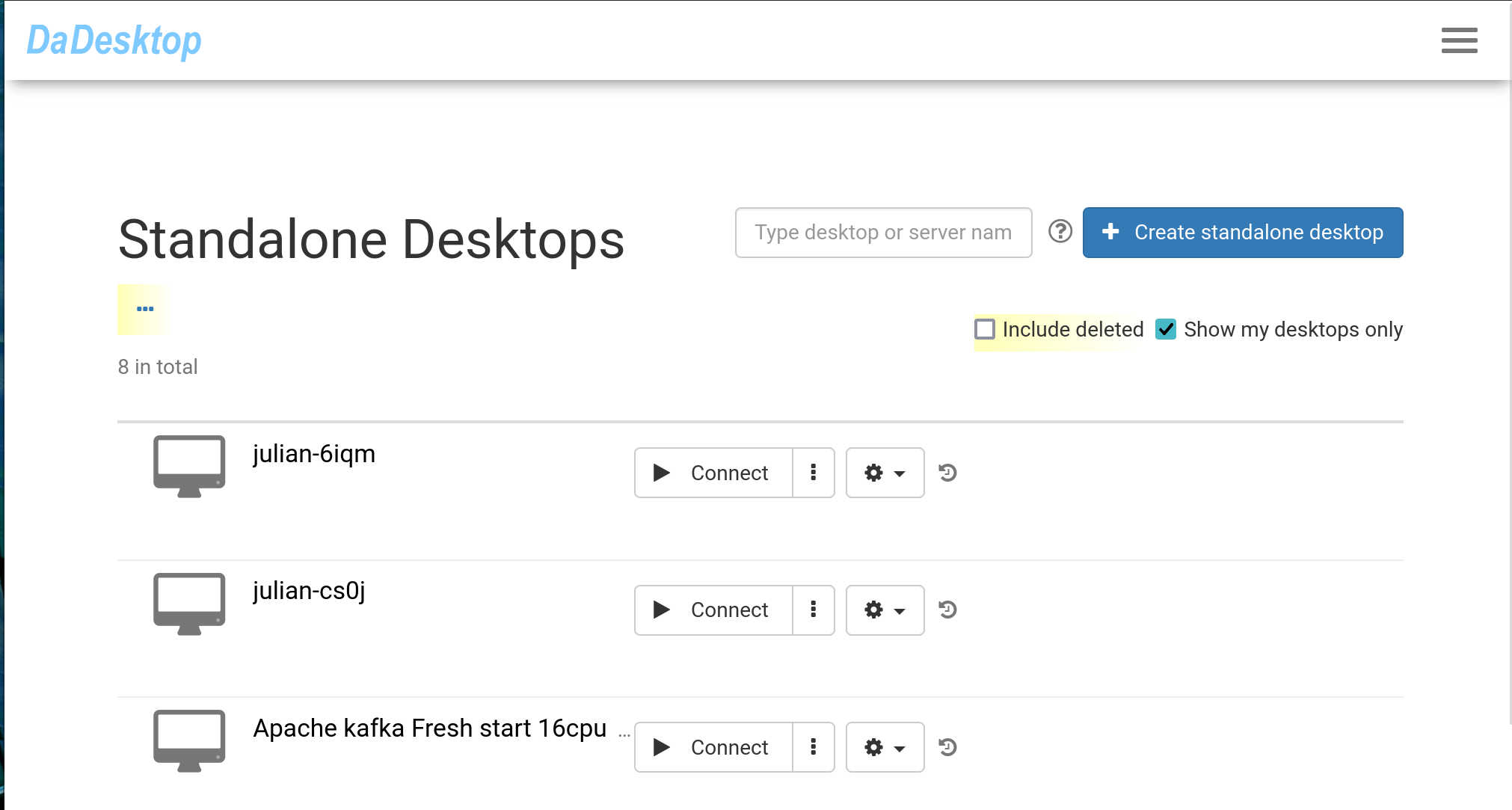
Clique em 'Conectar' para iniciar e conectar-se à máquina Standalone.