DaDesktop para Participantes - Guia Prático
Objetivo
Este guia é direcionado a participantes (alunos) que desejam ingressar em um curso hospedado no DaDesktop.
Visão geral do DaDesktop
DaDesktop é uma plataforma em nuvem especialmente projetada para treinamento de TI. Destina-se a instrutores e alunos de TI, onde são usados desktops virtuais baseados na revolucionária tecnologia DaDesktop®. Com essas sessões, cada participante tem seu próprio desktop online completo, onde pode realizar exercícios sob a supervisão do instrutor.
Suas três partes principais são:
- Console de Gerenciamento -- uma interface web para administração do sistema, como iniciar e parar desktops em nuvem, etc.
- Sala de Treinamento -- um espaço compartilhado para compartilhamento de área de trabalho remota, áudio, chat, gravação de aulas, etc.
-
Área de Trabalho Remota -- uma máquina virtual (Windows ou Linux); uma máquina por usuário.
Requisitos
Se você deseja participar do seu escritório ou de casa, você precisará de:
- Computador (PC ou laptop) com conexão de internet confiável (mínimo 10 Mbit/s de download e 1 Mbit/s de upload). Máquinas Windows, Mac ou Linux são compatíveis.
- Navegador Chrome ou Firefox
- Microfone ou fone de ouvido de boa qualidade (telefone é o último recurso, embora não recomendado)
-
Um local silencioso, livre de distrações e ruídos externos (uma cafeteria não serve)
Recomendado:
- Webcam
- Segundo monitor; use um monitor para acompanhar o Instrutor e a segunda tela para usar sua Máquina Virtual DaDesktop para os laboratórios.
- Desligue qualquer VPN antes de ingressar no curso
- Desabilite aplicativos de segurança que possam conflitar com a conexão de rede, se possível
- Use uma conexão Ethernet se possível, ou, se estiver usando Wi-Fi, faça um teste de velocidade da internet antes, por exemplo, speedtest.net
Você pode querer tentar ingressar no seu curso e verificar o uso da sua sala de aula virtual DaDesktop antes do início do curso. Se isso acontecer, observe que você só poderá acessar o próprio Desktop por 15 minutos nos dias anteriores ao início do curso.
Acesso ao Curso
Observe que o acesso ao seu Curso é restrito a apenas um período de 15 minutos, fora dos dias de curso.
Nos dias de curso, o acesso é possível o dia todo. Anteriormente, isso era permitido apenas cerca de uma hora antes do próprio curso.
Manter o Desktop após o término do Curso
Uma grande vantagem de usar o DaDesktop é que os participantes do curso têm a opção de continuar usando sua máquina após o término do curso.
Consulte o link acima para obter todos os detalhes sobre como fazer isso.
Ingressando em um Curso
Abra o link enviado pelo coordenador (por exemplo, dd4t.dadesktop.com/da/join/xxxxx).
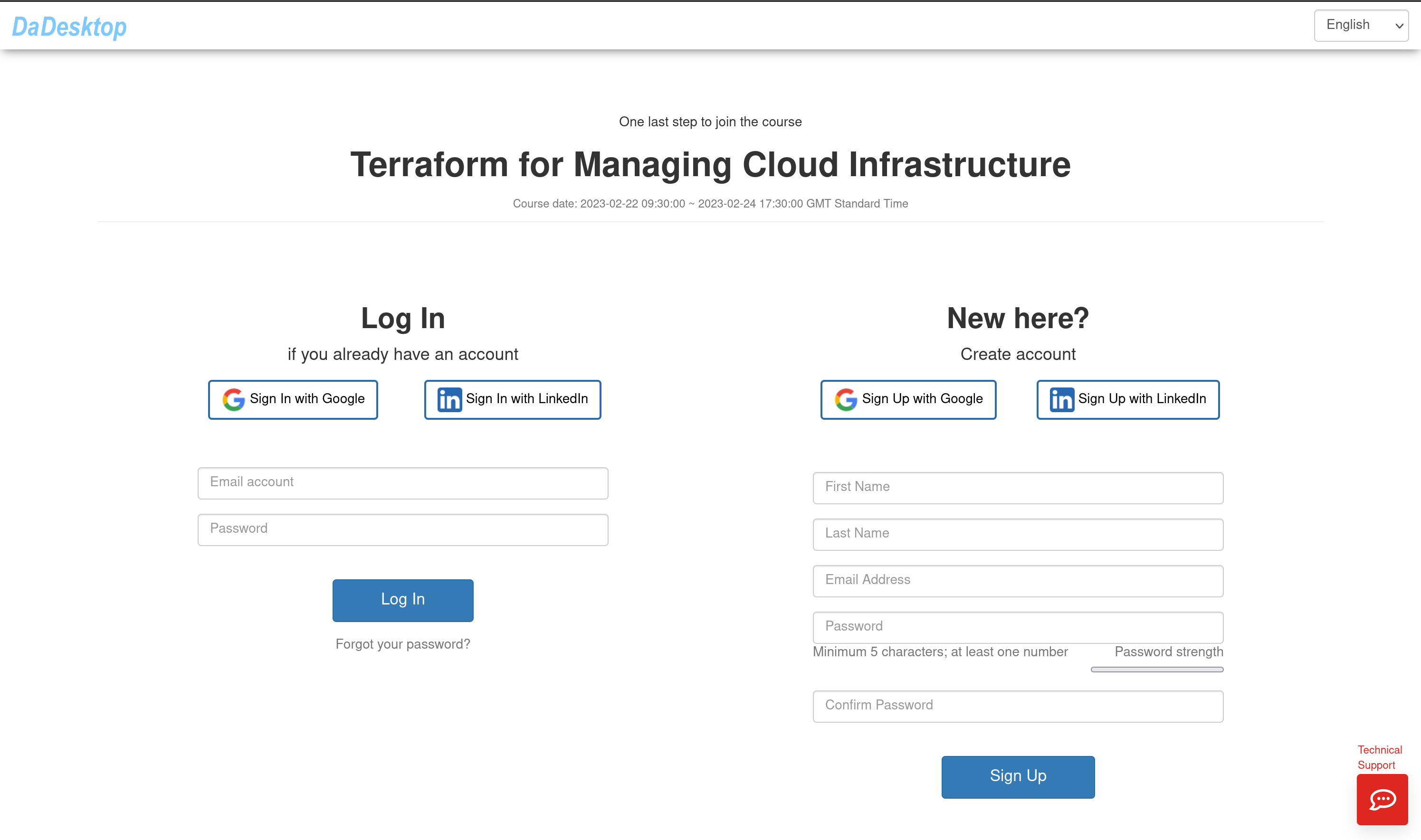
Imagem 01
Se você for um usuário novo, insira seus dados em "Conta" e clique em "Cadastrar-se". Você pode ingressar pelo formulário ou, alternativamente, inscrevendo-se com sua conta Google ou LinkedIn.
Se você já tem uma conta, basta fazer login.
Isso o levará ao Console de Gerenciamento do seu curso.
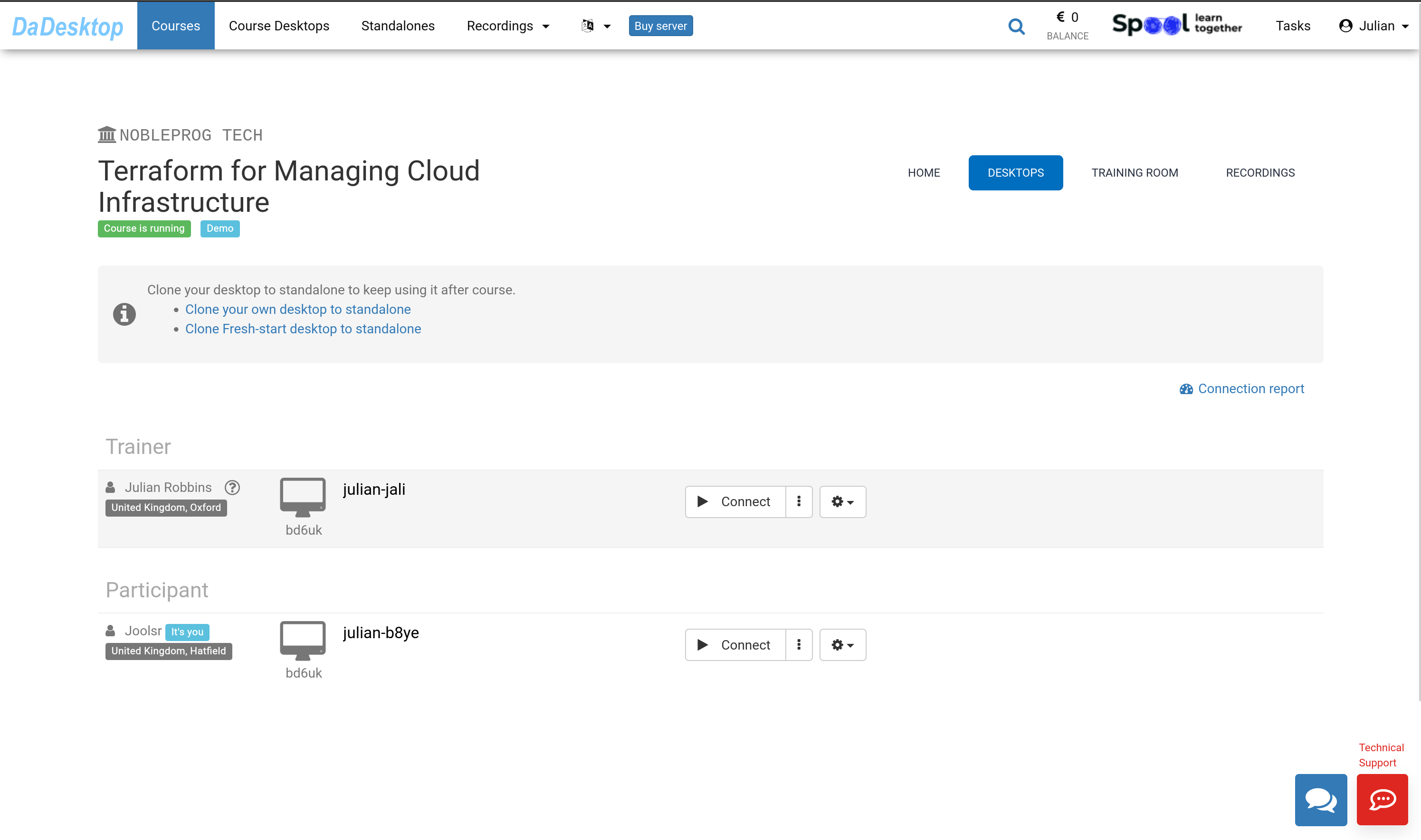
Imagem 02
Usando o Console de Gerenciamento
Clique na aba "SALA DE TREINAMENTO".
Clique no botão "Ingressar na Sala de Treinamento".
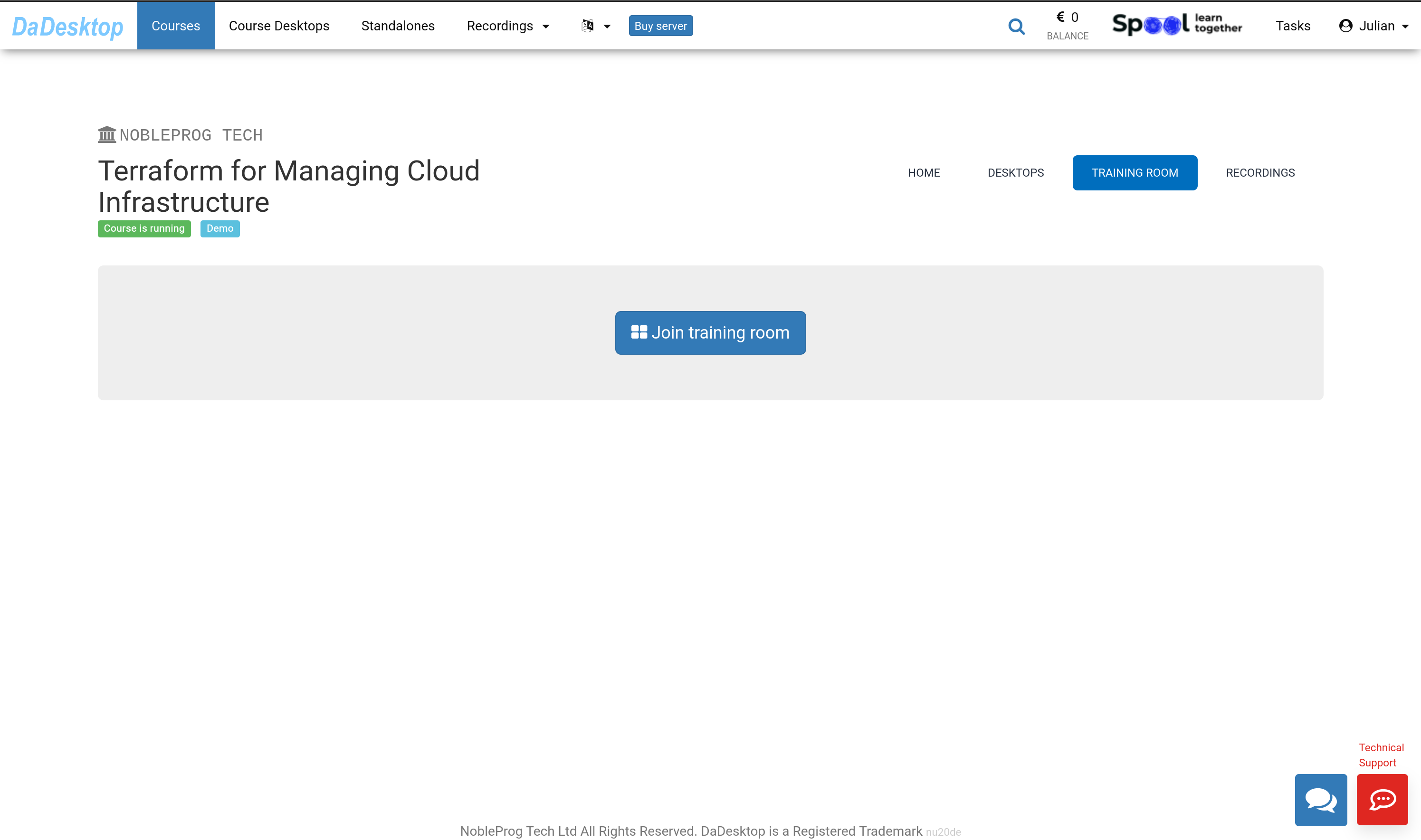
Imagem 03
A Sala de Treinamento Virtual será aberta em um novo navegador. Uma janela pop-up aparecerá, solicitando a permissão para que itens sejam copiados para a área de transferência. Clique em "Permitir".
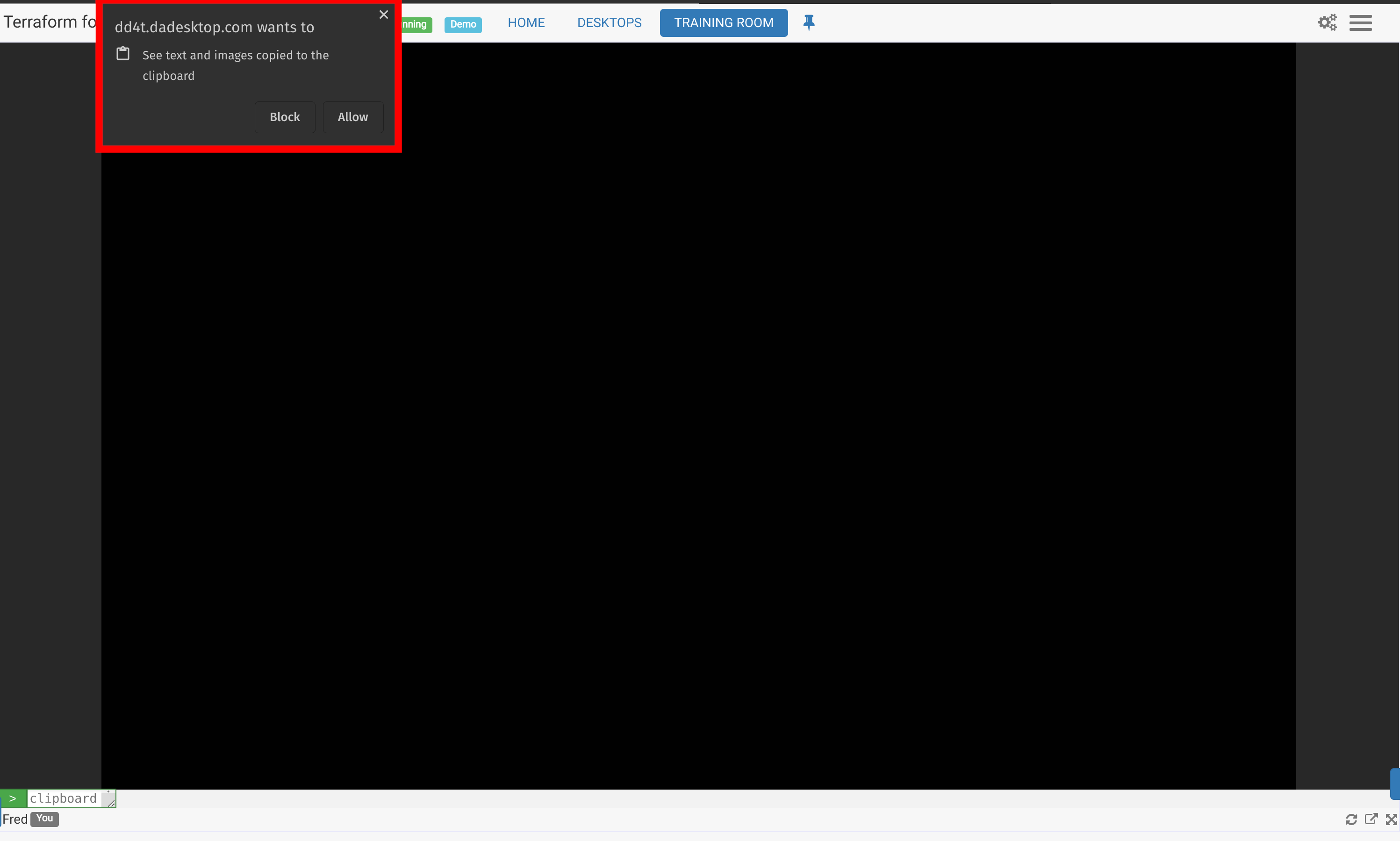
Imagem 04
Navegando na Sala de Treinamento como Participante
A Sala de Treinamento é exibida com uma aba na parte superior da tela que fornece links de volta ao curso.
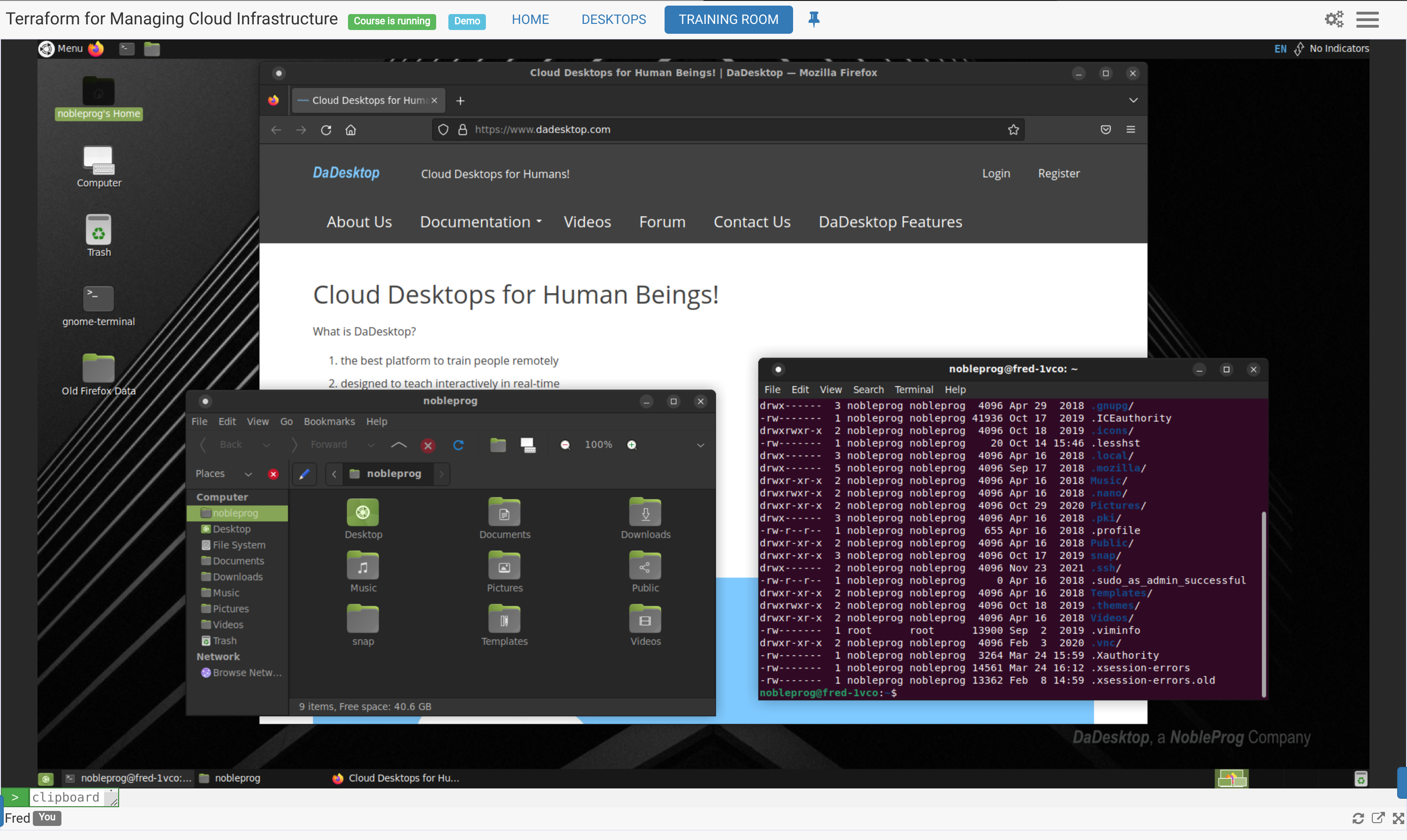
Imagem 05
Controles disponíveis na parte inferior da tela
- Aqui você pode 'destacar' a tela para outro monitor, se necessário, e também maximizar a janela do navegador para tela cheia.
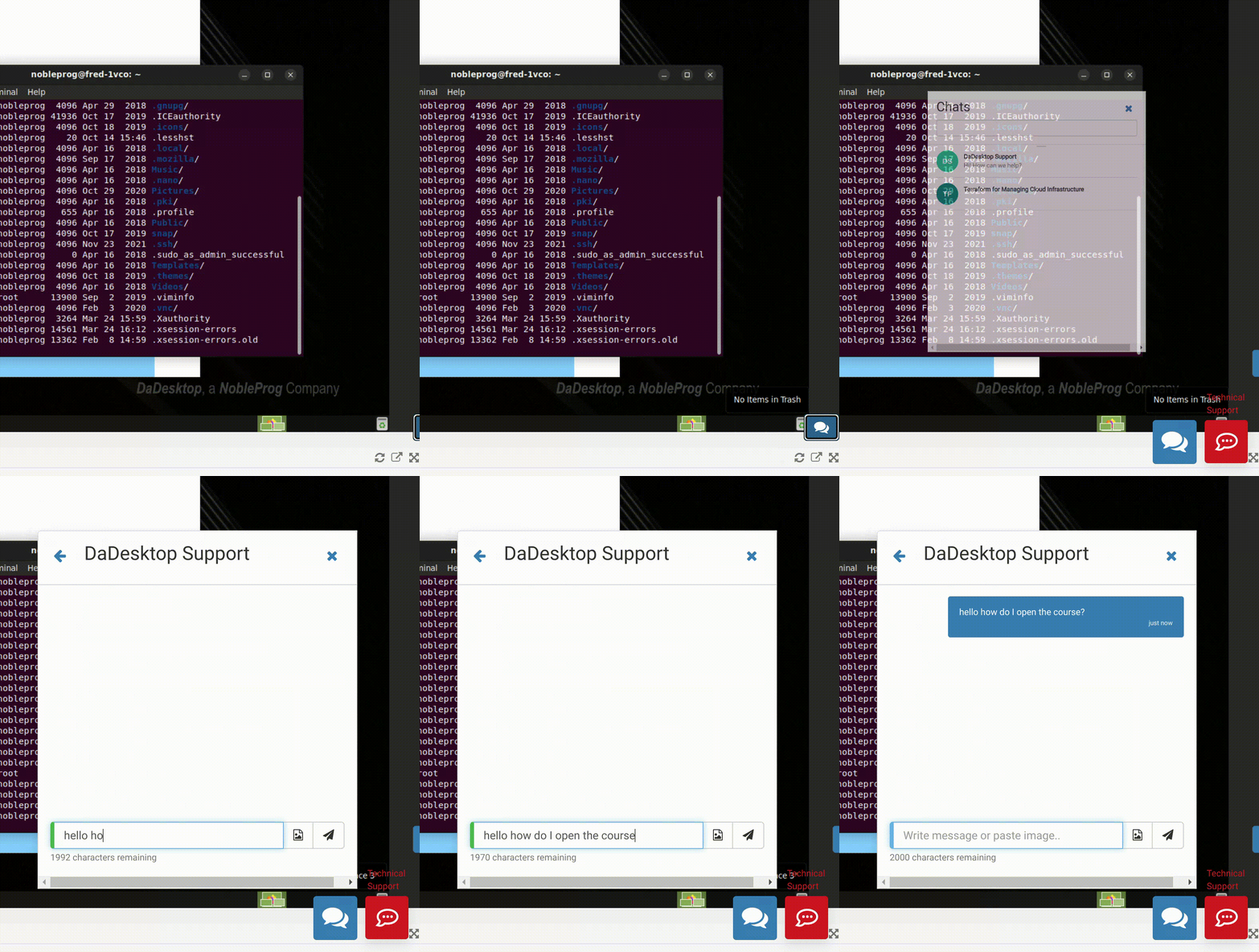
- Da mesma forma, no canto inferior direito da tela, há um pequeno botão azul que aparece se você desejar acessar o chat de suporte do DaDesktop.
Usando a nova função da Área de Transferência
 Para transferir texto, como links da web, funções etc. do seu próprio computador para a Máquina Virtual, usamos a 'Área de Transferência'.
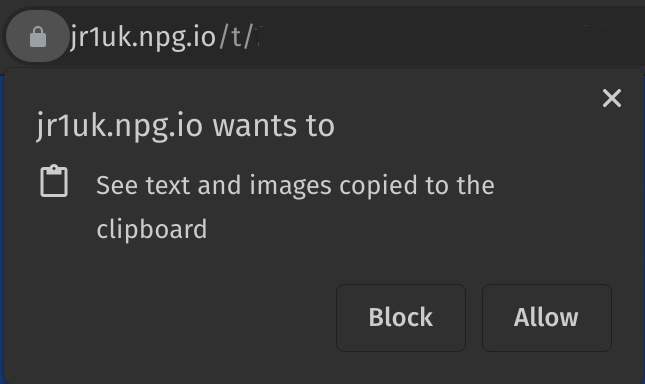
Quando você se conecta ao seu Curso Online ou Desktop Independente, uma janela pop-up semelhante à mostrada aqui aparecerá. Clique em 'Permitir'. Observe que, atualmente, imagens não podem ser copiadas para a área de transferência ao usar o DaDesktop.
Imagem 06
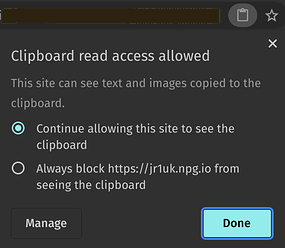 Se você clicar no pequeno ícone da área de transferência na barra de endereços, poderá alterar as configurações da área de transferência para este site.
Uso
- No Desktop da VM Windows e Linux, use copiar e colar da área de transferência normalmente do seu PC, ou seja, Ctrl-C e Ctrl-V
- Em um host Mac, copie normalmente e pressione Shift + Ctrl + V, ou clique com o botão do meio do mouse, para colar.
Imagem 07
Entre em contato conosco se precisar de mais suporte ao usar esse recurso..
Área de Transferência Original (a ser usada apenas para navegadores incompatíveis com a nova Área de Transferência), ou seja, IE, ou como fallback.
- Para copiar texto entre sua máquina e a máquina virtual DaDesktop, digite ou cole na área da área de transferência no canto inferior esquerdo da tela.
-
Na máquina virtual, clique com o botão do meio do mouse (ou roda do mouse) para colar o conteúdo da área de transferência no desktop. Isso funciona em qualquer lugar do DaDesktop onde o texto possa ser inserido. Isso pressupõe que você esteja usando a máquina virtual Linux padrão do DaDesktop.
Usuários de Mac - Use Command c ou ⌘ c (copiar) Command v ou ⌘ v (colar). Uma vez colado na área de transferência dd4t, dentro do dd4t ele se torna Control X, C e Control V para recortar, copiar e colar. - Se estiver usando a máquina virtual Windows, clique com o botão direito para colar da área de transferência.
Para redimensionar a área da área de transferência, clique no ícone de seta verde e branco no canto inferior esquerdo da tela.
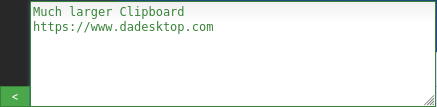

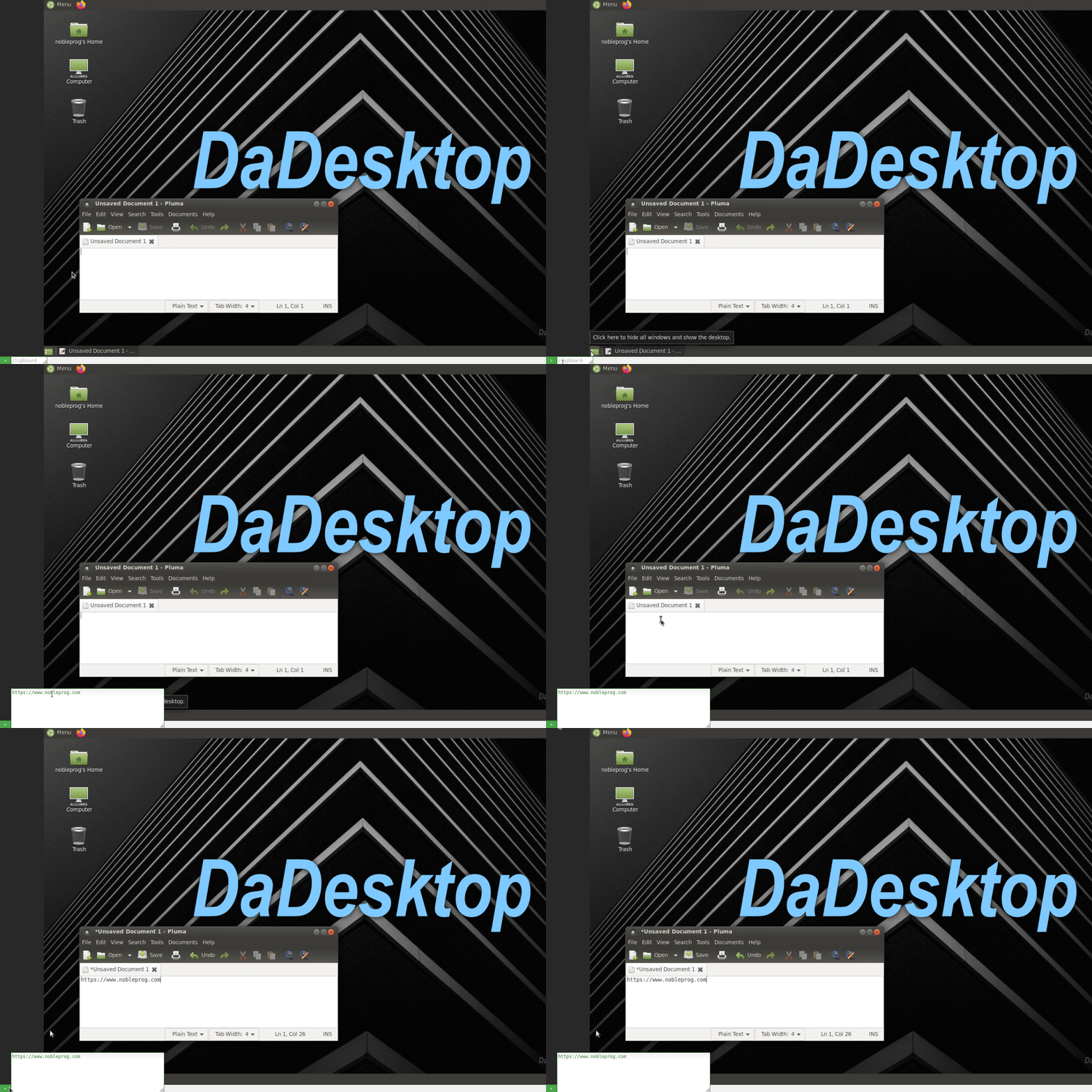
Imagem 08
Usando o mouse em um cenário multiusuário
Este recurso foi introduzido onde o nome de usuário da pessoa que controla o mouse segue o cursor do mouse quando mais de um usuário está conectado ao mesmo desktop. Isso é especialmente útil para cenários multiusuário e também para atividades de treinamento onde diferentes usuários podem assumir o controle do mouse em momentos diferentes.
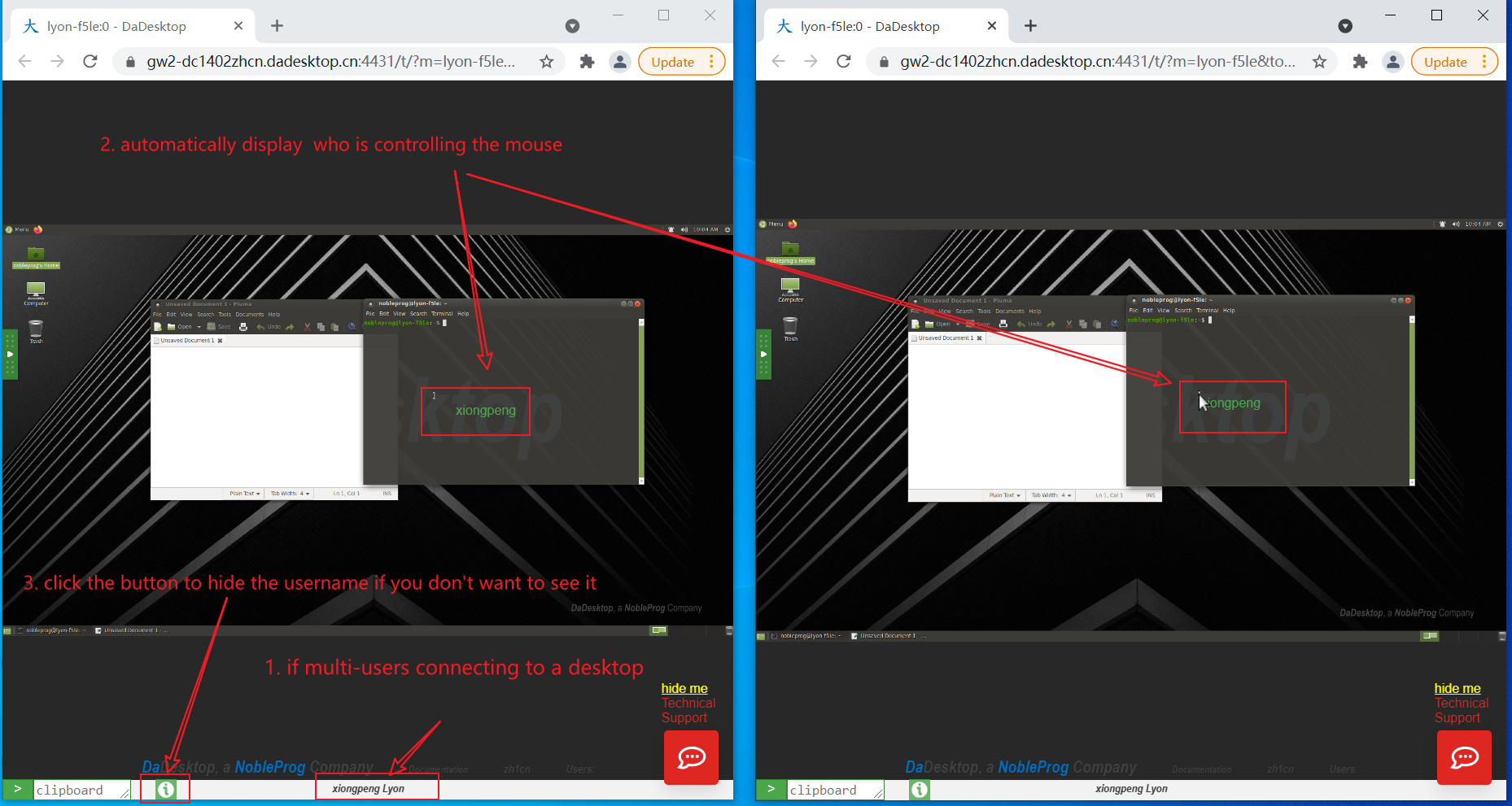
Imagem 09
Se mais de um usuário estiver conectado ao desktop, seus nomes de usuário serão exibidos na parte central inferior da tela.
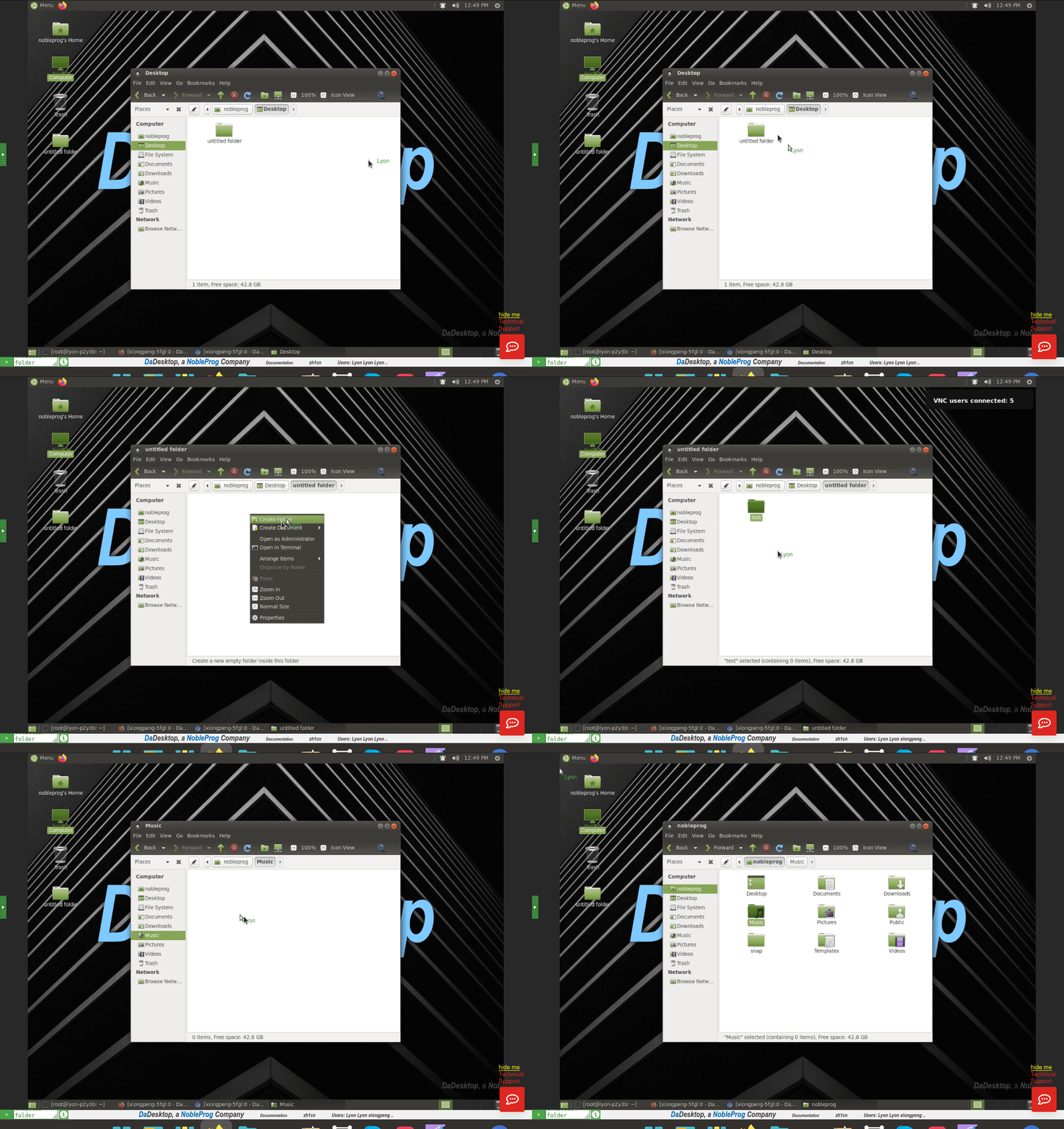
Imagem 10
Este recurso pode ser ativado ou desativado conforme desejar, clicando no botão 'Info' em verde na parte inferior da tela.