Guia do Formador
Utilização dos Desktops Virtuais DaDesktop para Formação Simplificada de Cursos
Os Desktops Virtuais DaDesktop proporcionam uma forma fácil de criar cursos online em qualquer lugar do mundo.
Tenha em atenção: O DaDesktop (DD) agora permite um ou mais formadores para os seus cursos.
Os formadores terão cada um o seu próprio acesso ao DaDesktop e poderão controlar o 'Trainer Desktop' como se fosse o seu.
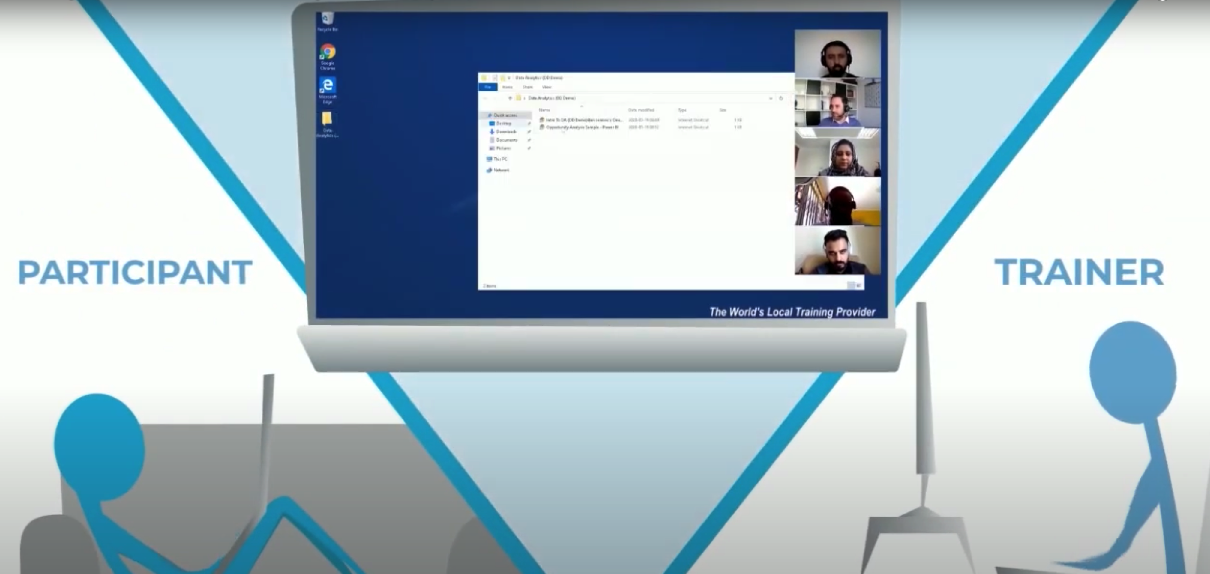
A ideia é que ambos os formadores estejam na conferência de áudio, alternando entre si em intervalos conforme apropriado, mas podendo assumir o controlo do Trainer Desktop sempre que necessário. Isto será especialmente útil em cursos mais longos, ou em cursos que funcionam melhor com a contribuição de dois especialistas na sua área para os participantes.
Antes de criar um novo curso
- O(s) Formador(es) deve(m) contactar o organizador do curso para fornecer as seguintes informações:
- Detalhes do curso (Título do curso, Horário do curso, Número de participantes)
- Localização do(s) Formador(es) e Participantes (para que possamos indicar o melhor datacenter)
- Endereço(s) de email do(s) Formador(es)
- Navegadores recomendados para a formação
- Chrome
- Firefox
- Microsoft Edge
- Rede
- Os utilizadores do DaDesktop precisam de uma boa ligação à Internet
- A utilização de Wi-Fi em cafés não é recomendada, pois é frequentemente instável
- Antes da formação, volte a notar que o DaDesktop é um portal de formação baseado na web
- A velocidade da Internet deve ser superior a: "10 Mbps de download e 1 Mbps de upload"
-
É preferível utilizar dois ecrãs e câmara, se possível
Primeiro passo: Como configurar o seu curso
- Os coordenadores do curso ajudarão na criação do curso
- Adicione o(s) Formador(es) ao curso enviando o link de convite para registo
- O Formador recebe um email com os detalhes do curso e o link de acesso
- O(s) Formador(es) pode(m) iniciar sessão com a sua conta através de https://dd4t.dadesktop.com
- De seguida, envie convites do curso para os participantes (o cor-de-rosa)
-
Nota: Se houver mais do que um Formador a dar o curso, há sempre apenas uma máquina de Formador utilizada
Segundo passo: Prepare o seu "DaDesktop" no curso
- Clique em "Criar a partir de modelo de SO" para o desktop Fresh Start. O Fresh Start é a máquina onde o Formador desenvolve o conteúdo do curso e, quando concluído, clona-a para o seu Trainer Desktop e para os Participantes. Se já tiver uma máquina 'Standalone' com a sua máquina de curso, clique na seta do menu suspenso e selecione a Standalone a partir daqui.
- Escolha o modelo de SO, selecionando o datacenter mais próximo e a configuração necessária para a formação do curso. Clique em 'Criar Desktop'.
- Ligue-se ao desktop e prepare o seu curso dentro da VM DaDesktop
- Se precisar de várias máquinas para o seu curso, instale o Virt Manager (se utilizar Linux, esta é a opção preferida) ou o VirtualBox dentro do DaDesktop, podendo assim configurar vários desktops dentro do DaDesktop ao mesmo tempo. Todo o conteúdo destas máquinas será clonado para cada participante e para a sua máquina de Formador.
- Recomendamos a transferência de documentos para PDF se pretender utilizar o Windows 10 Pro, uma vez que não incluímos o MS Office no DaDesktop
- Faça o download e prepare tudo como no seu próprio desktop
-
Utilize apenas os endereços IP DHCP fornecidos automaticamente para as máquinas Fresh-Start. NÃO utilize endereços IP estáticos nem altere os endereços MAC ou as definições de DNS das suas máquinas FreshStart, pois isso causará problemas quando forem clonadas para as VMs dos Desktops do Curso. Além disso, não altere o nome do Computador, pois isso também pode causar problemas no DaDesktop.
Entre em contacto com o Suporte Técnico se precisar de ajuda com o acima mencionado.
Terceiro passo: Clonar o desktop para todos os participantes
- Conclua a preparação do "Fresh Start desktop", saia e clique para parar este desktop
- Clique em "Criar a partir do Fresh Start desktop" na secção do Formador para clonar um desktop igual à máquina fresh start
- Se os participantes estiverem noutras regiões, clique na seta do menu suspenso em "Criar a partir do Fresh-Start Trainer desktop" para clonar para a região do participante
-
Outras opções estão também disponíveis no menu suspenso, incluindo Clonar a partir de Standalone e Criar a partir de Modelo de SO
Último passo: Entrar na Sala de Formação
- O(s) Formador(es) e os participantes devem clicar em Training Room e entrar juntos
- Ao entrar na Sala de Formação, o sistema clonará automaticamente o desktop FreshStart para todos os participantes
- Dentro da Sala de Formação, podem ser feitas gravações automáticas de áudio e vídeo.
- Cada participante pode ver dois desktops (o desktop do Formador e o seu próprio desktop); não há necessidade de partilha de ecrã
- Utilizando a Sala de Formação, o Formador tem uma visão de todas as máquinas dos Participantes, bem como da sua própria, e pode assumir o controlo de cada máquina individualmente para ajudar um participante, se necessário. Cada participante pode ver a sua própria máquina e apenas o Desktop do Formador.