Redimensionar o disco de um desktop Fresh-start no curso
Quando uma máquina Fresh Start existente não tiver espaço em disco suficiente, ela pode ser facilmente redimensionada para adicionar mais espaço
Primeiro, você deve parar a máquina Fresh-Start
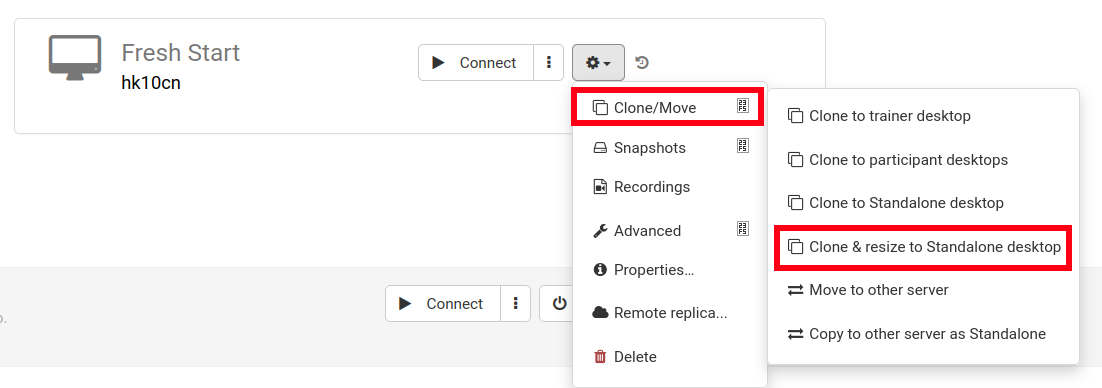
Em seguida, Clone & Resize para Standalone conforme abaixo (crie uma organização se ainda não tiver uma)
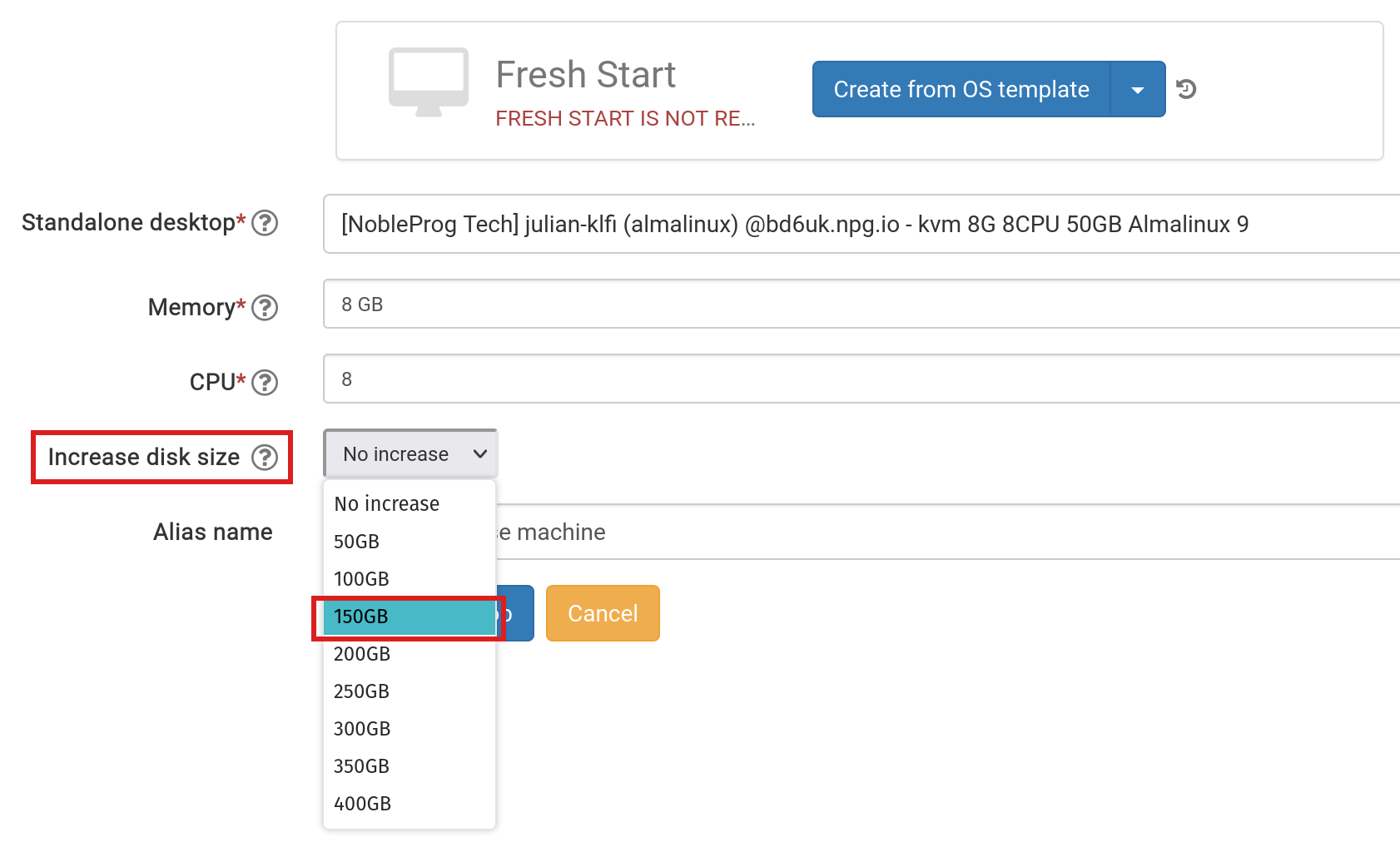
Nesta etapa, aumente o tamanho do disco conforme necessário e envie
Acesse o link 'Standalones' no topo da página para localizá-lo e verificar se está lá
Remova a máquina Fresh-Start de volta no curso usando o botão 'Delete'
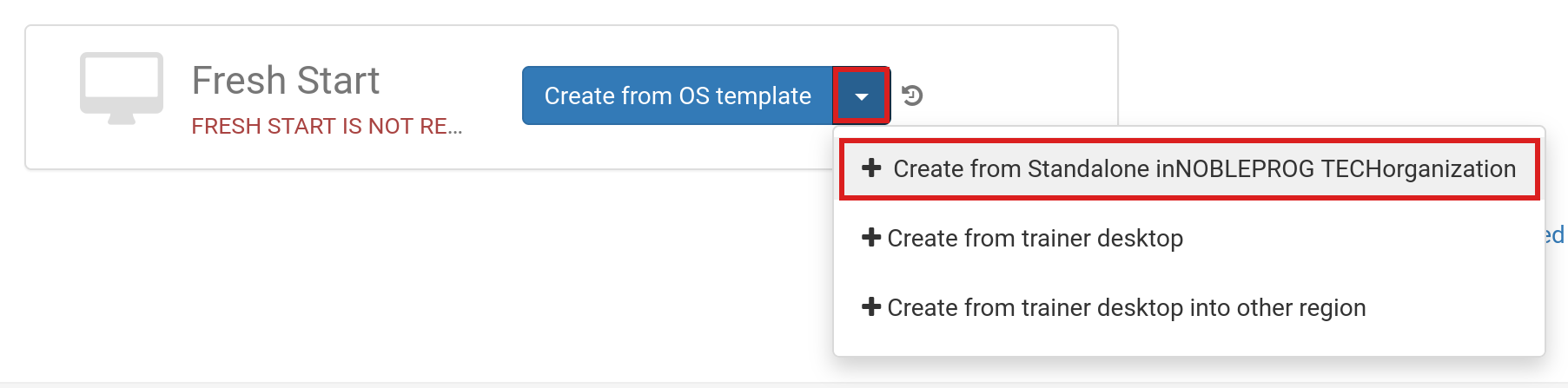
Clique no botão 'Create Fresh-Start from my Standalone'
Nesta caixa de diálogo 'Create from Standalone', você também pode optar por aumentar o tamanho do disco, caso isso não tenha sido feito na etapa anterior
Adicione um nome de alias, se necessário, e clique no botão 'Create Desktop'
Para os templates padrão DaDesktop Linux e Windows, o SO será estendido/aumentado automaticamente. Nota: os templates padrão do AlmaLinux configuram suas partições padrão de maneira diferente, o que requer etapas manuais adicionais conforme mostrado abaixo.
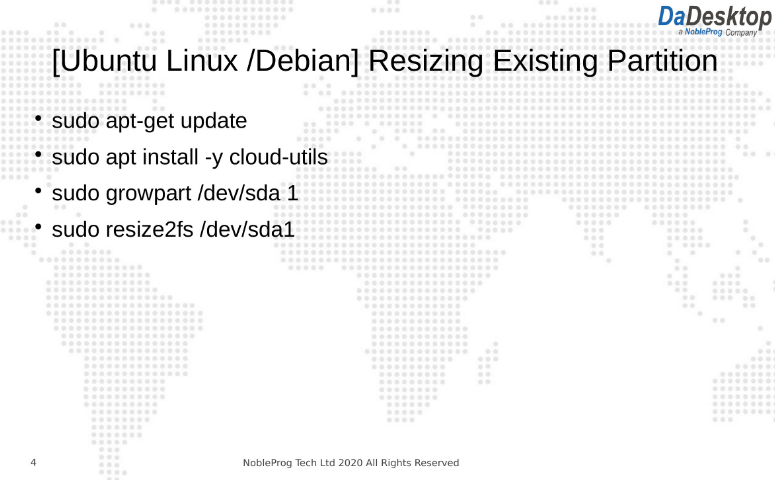
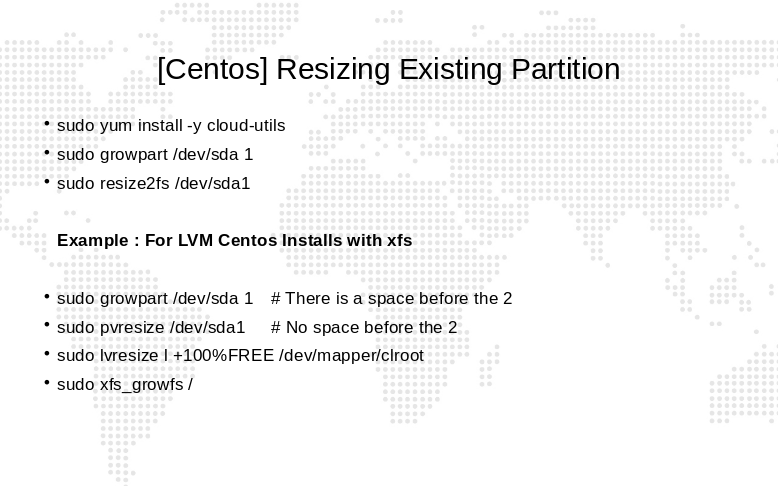
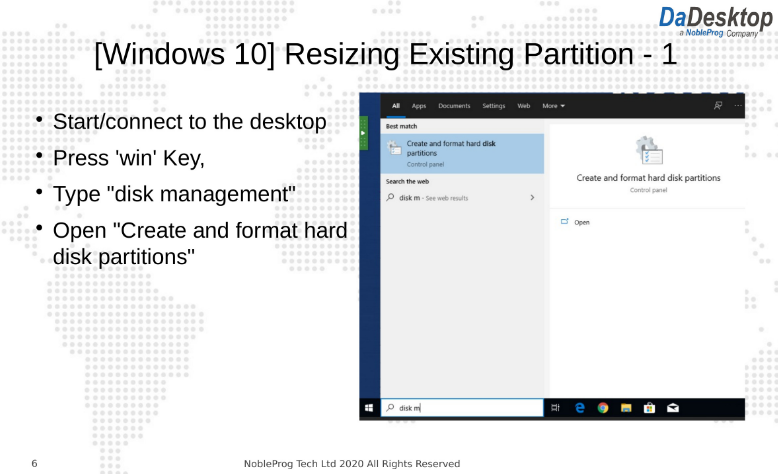
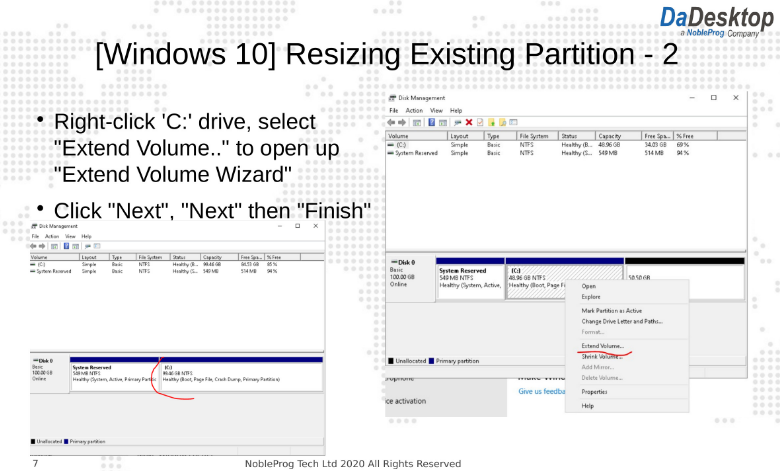
Para templates de SO personalizados, a extensão automática da(s) partição(ões) pode precisar ser feita manualmente; as etapas a seguir são mostradas abaixo.
Para templates de SO personalizados e templates padrão do Almalinux, siga as etapas abaixo para estender a(s) partição(ões)
Siga as instruções para alterar as partições do seu desktop