Encaminhamento de Portas
O encaminhamento de portas permite expor uma ou mais portas de um ambiente de trabalho na nuvem para a rede local ou para a Internet. É habitualmente utilizado com o Remote Desktop Protocol.
Esta funcionalidade pode ser usada tanto em máquinas de curso DaDesktop (requer servidor privado) como em máquinas DaDesktop For Work ou Standalone. Tenha em atenção que a interface pode apresentar ligeiras diferenças consoante o tipo de máquina.
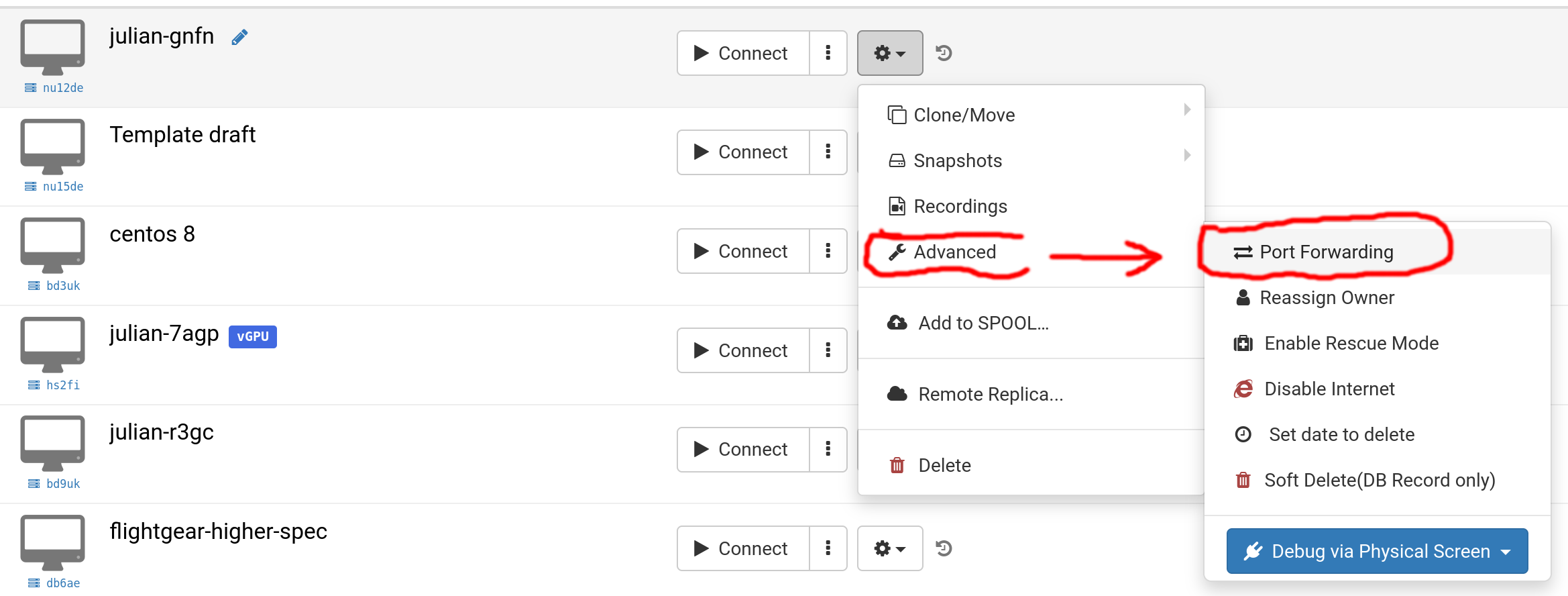
Selecione 'Avançadas' e 'Encaminhamento de Portas',
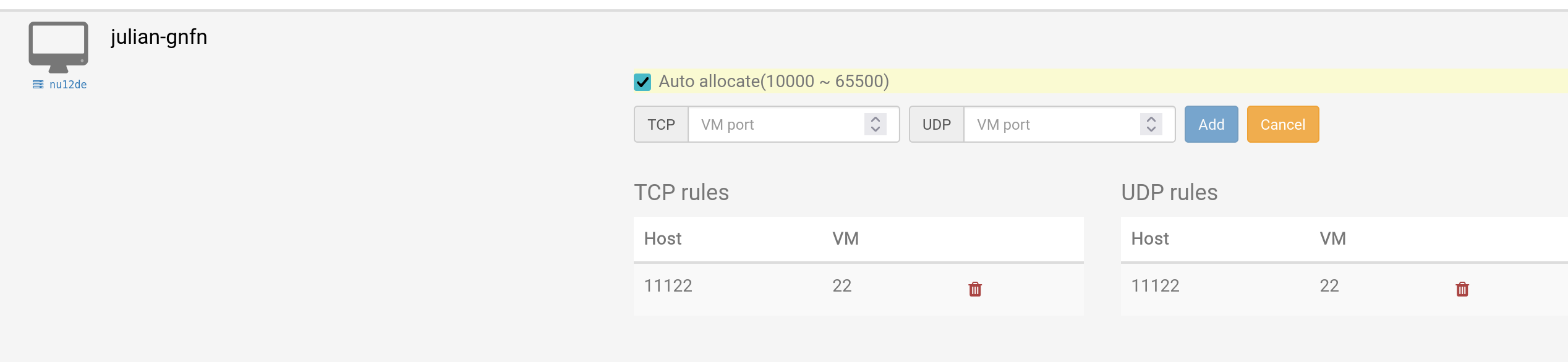
O encaminhamento de portas pode ser feito através de alocação automática ou manual. A alocação automática utiliza a próxima porta disponível no servidor. Geralmente, prefere-se a alocação automática para simplificar, mas a alocação manual permite escolher cada porta externa, se necessário, no intervalo 10000-65500. Caso já existam encaminhamentos manuais adicionados anteriormente, estes são mantidos e podem ser editados conforme necessário.
Alocação Automática
Esta imagem mostra a alocação automática, com um encaminhamento manual previamente adicionado utilizando a porta 11122 no anfitrião e a porta 22 na máquina virtual.
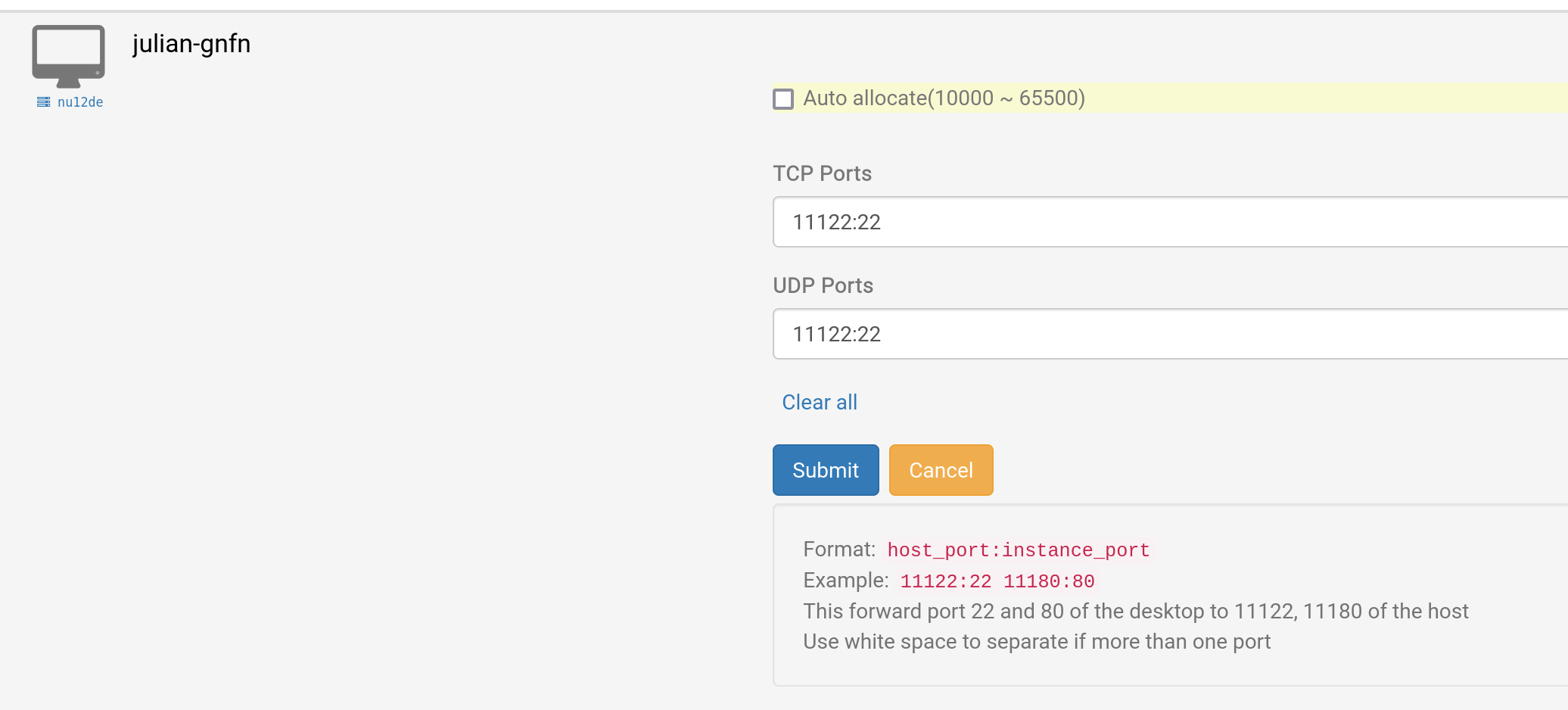
Alocação Manual
Este exemplo mostra a utilização da porta 11122 para encaminhamento TCP e UDP para a porta 22 da máquina virtual (SSH). As portas UDP e TCP podem ser escolhidas de forma diferente, se necessário.
Exemplo para RDP no Windows
Este exemplo utiliza o método de alocação manual original, mas a alocação automática pode naturalmente também ser usada.
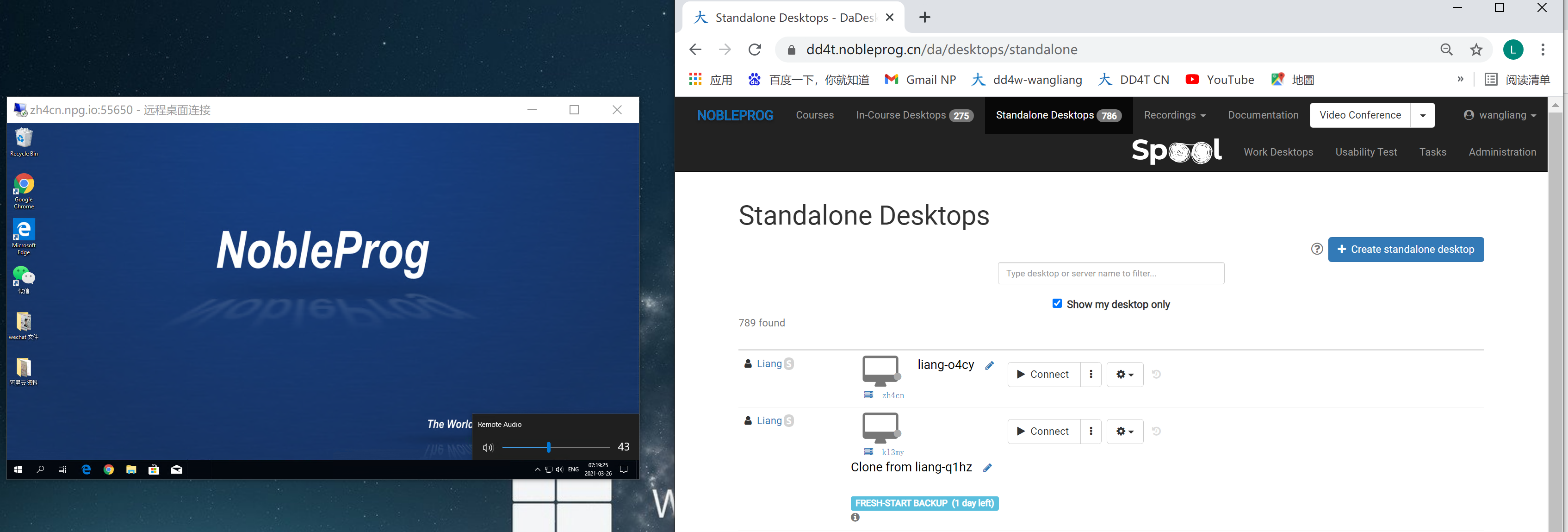
1. Localize o seu ambiente de trabalho DaDesktop, clique em "Encaminhamento de portas", defina as portas TCP (para ligação remota) – este será o número da porta externa e 3389 (por exemplo 66666:3389) – e memorize o número da porta. Caso se esqueça, pode clicar novamente em Encaminhamento de portas.
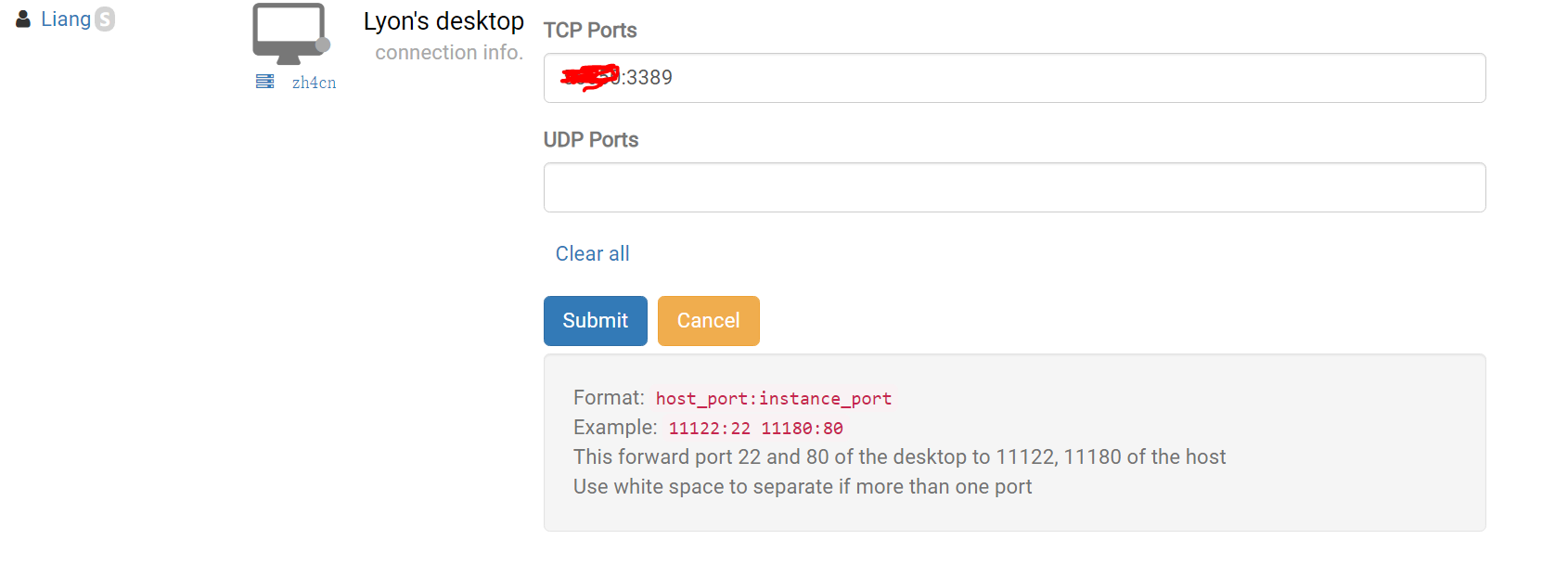
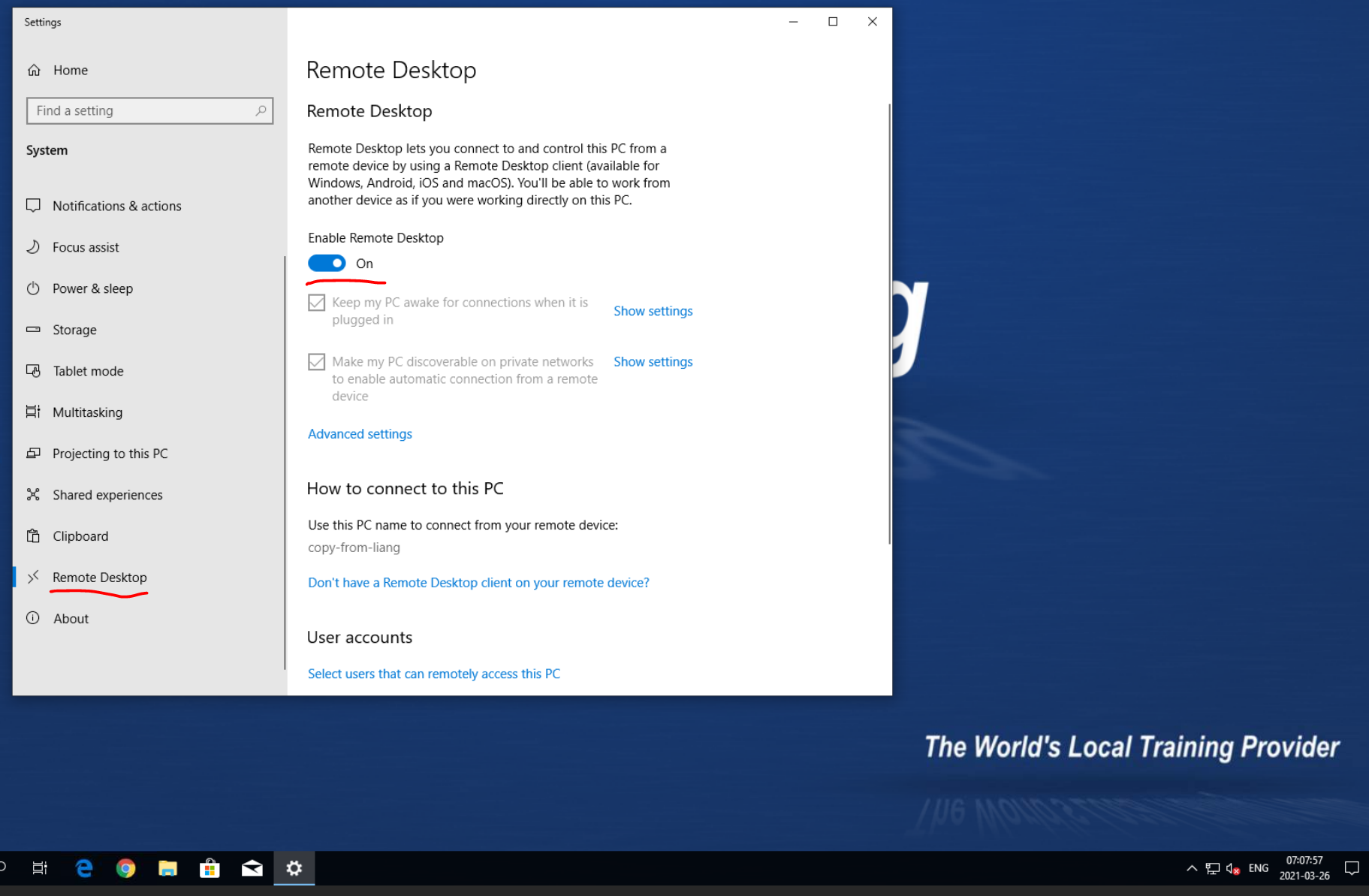
2. Submeta e defina uma palavra-passe dentro da sua máquina Windows DD e, em seguida, clique em "Ativar Ambiente de Trabalho Remoto"
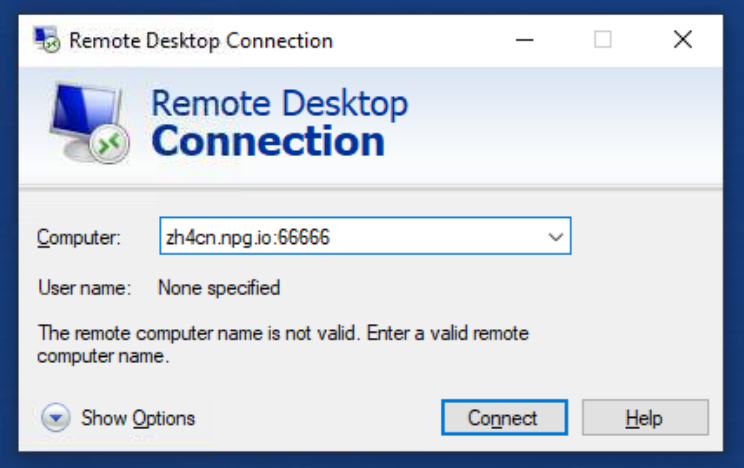
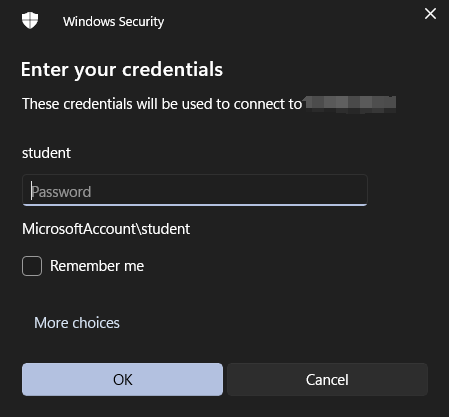
3. De volta ao seu dispositivo Windows, utilize o Ambiente de Trabalho Remoto e insira o nome do servidor + as portas TCP. (Neste exemplo utilizo zh4cn, portanto fica zh4cn.npg.io:xxxxx). Em 'Mostrar opções' pode também escolher a "resolução" da janela do ambiente de trabalho remoto, por exemplo.
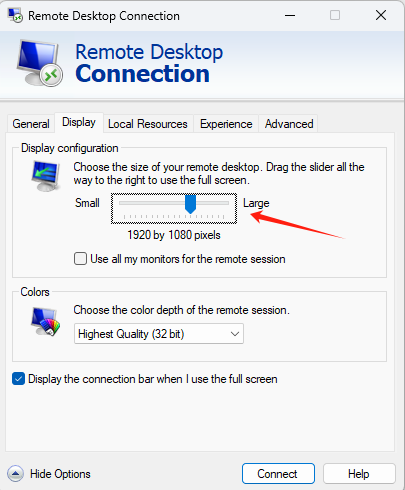
3.1 Para iniciar sessão no seu ambiente de trabalho remoto DaDesktop, por predefinição
"Deve primeiro redefinir o seu nome de utilizador e palavra-passe na máquina."
Em seguida, ligue-se ao ambiente de trabalho remoto.
4. Poderá então dispor de um ambiente de trabalho remoto que utiliza o modelo DD e a placa de som do seu próprio dispositivo, podendo também copiar/colar ou imprimir documentos facilmente. (janela pequena do lado esquerdo: ambiente de trabalho remoto DD com áudio)