Modelo de SO Personalizado (Windows)
Um administrador da organização pode criar um Modelo de SO Personalizado que pode ser usado para instanciar desktops remotos. Isso também é útil para ativar sua própria licença no seu SO.
Estes passos são essenciais para criar uma imagem com êxito. Tenha cuidado.
Importante:
Sobre Partição de Disco
1. O modelo personalizado requer apenas uma partição de disco, ou duas partições: uma é a partição EFI/Boot e a outra é a partição do sistema e dados.
2. Partição LVM não é suportada, por favor não utilize.
3. O esquema de partições incorreto fará com que o redimensionamento automático do disco e os recursos de nomeação da máquina falhem.
Windows
1. Instale "Red Hat VirtIO SCSI pass-through controller
Quando perguntado sobre "Onde deseja instalar o Windows?", clique em "Carregar drivers" e selecione o driver correto. Depois disso, você verá a unidade de armazenamento.
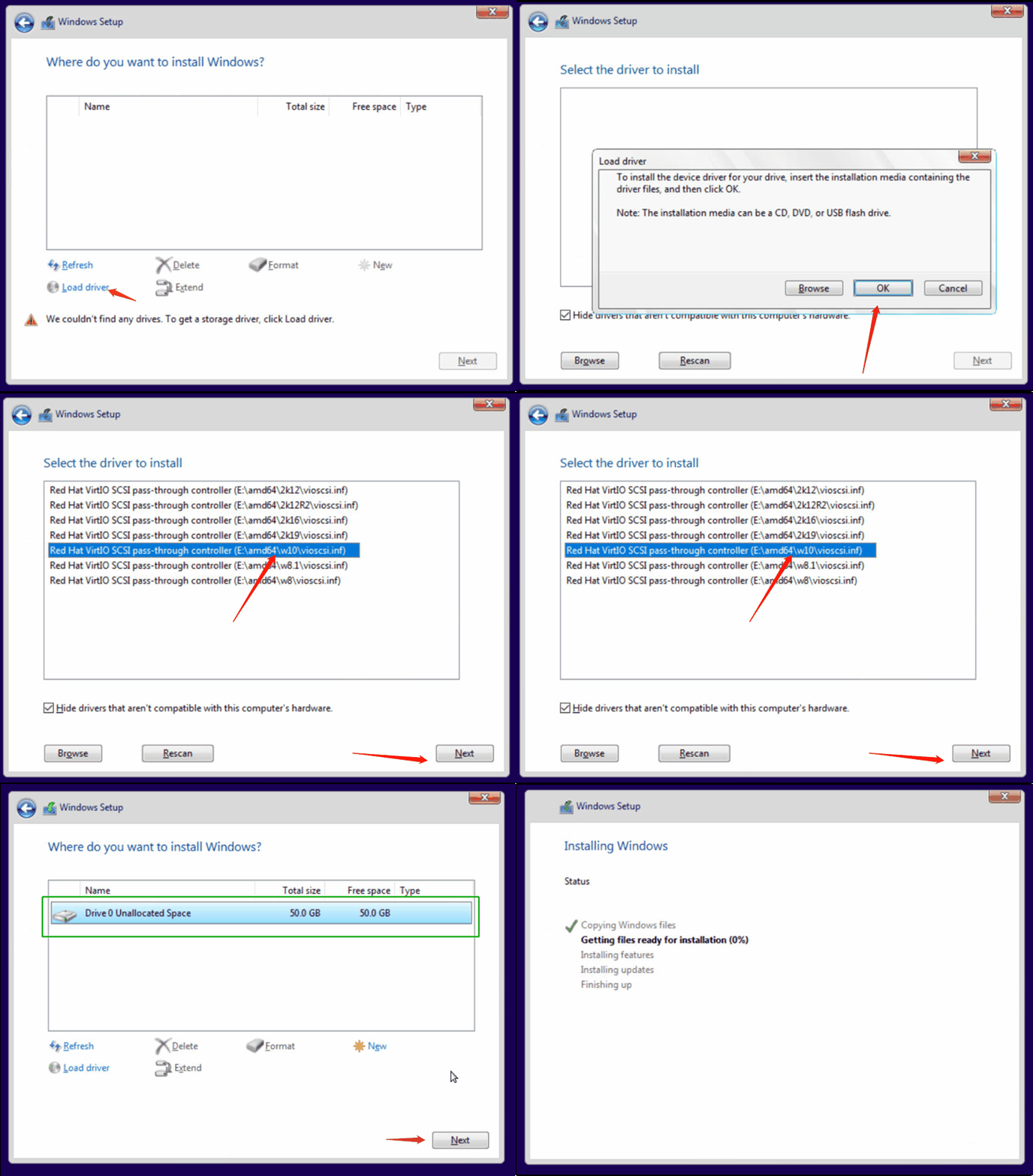
2. Configuração Inicial
Clique em I don't have internet quando for perguntado "Vamos conectá-lo a uma rede"
Clique em Continue with limited setup quando for perguntado "Há mais para descobrir..."
Qualquer nome de usuário, mas sem senha
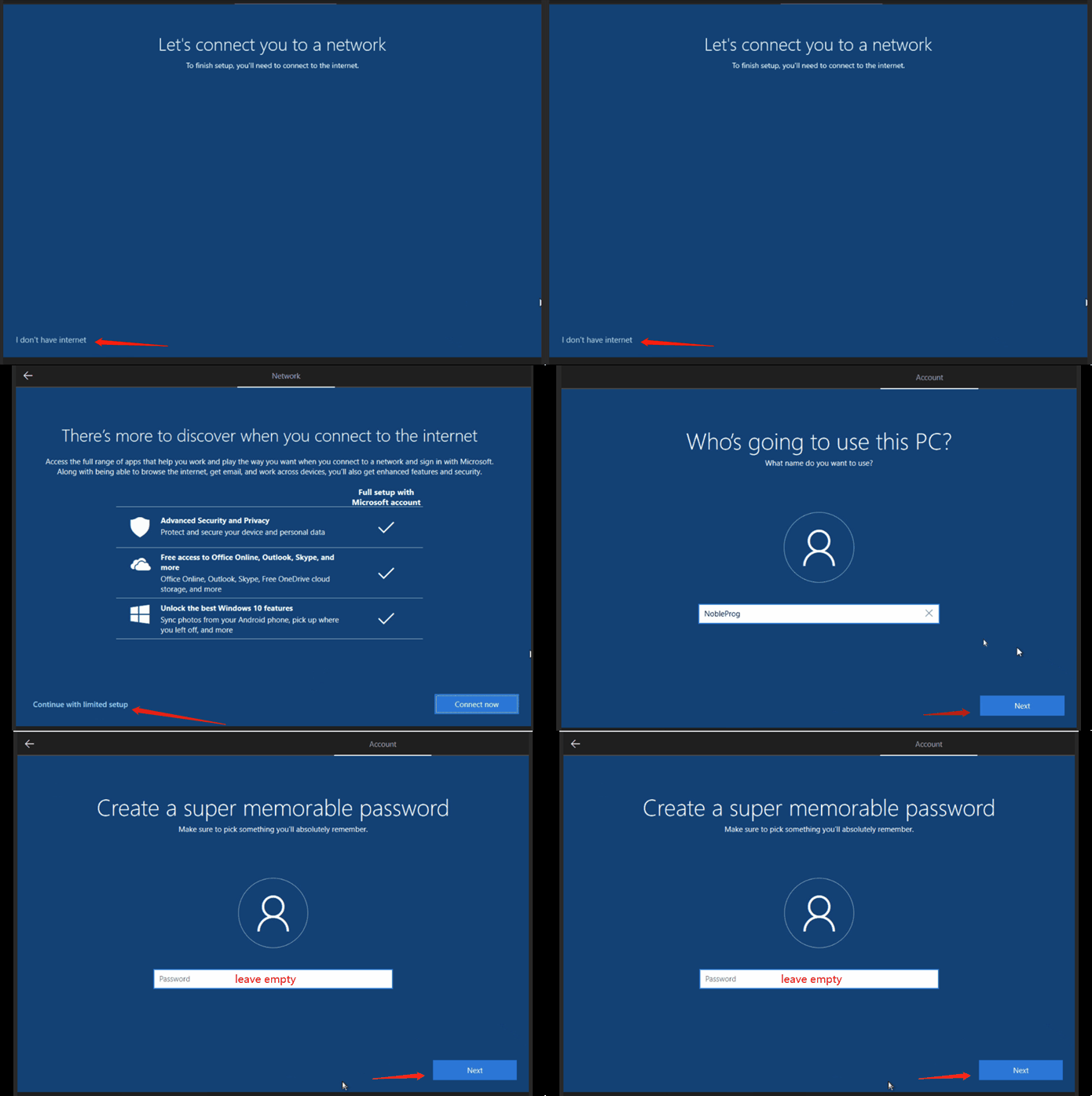
3. Instale os drivers Virtio-win e agentes convidados
Assim que a máquina iniciar e você estiver conectado, vá para a unidade de CD E e execute Virtio-win-guest-tools para instalar os drivers virtio e spice vdagent e qemu guest agent, clique em Avançar e OK para concluir a instalação.
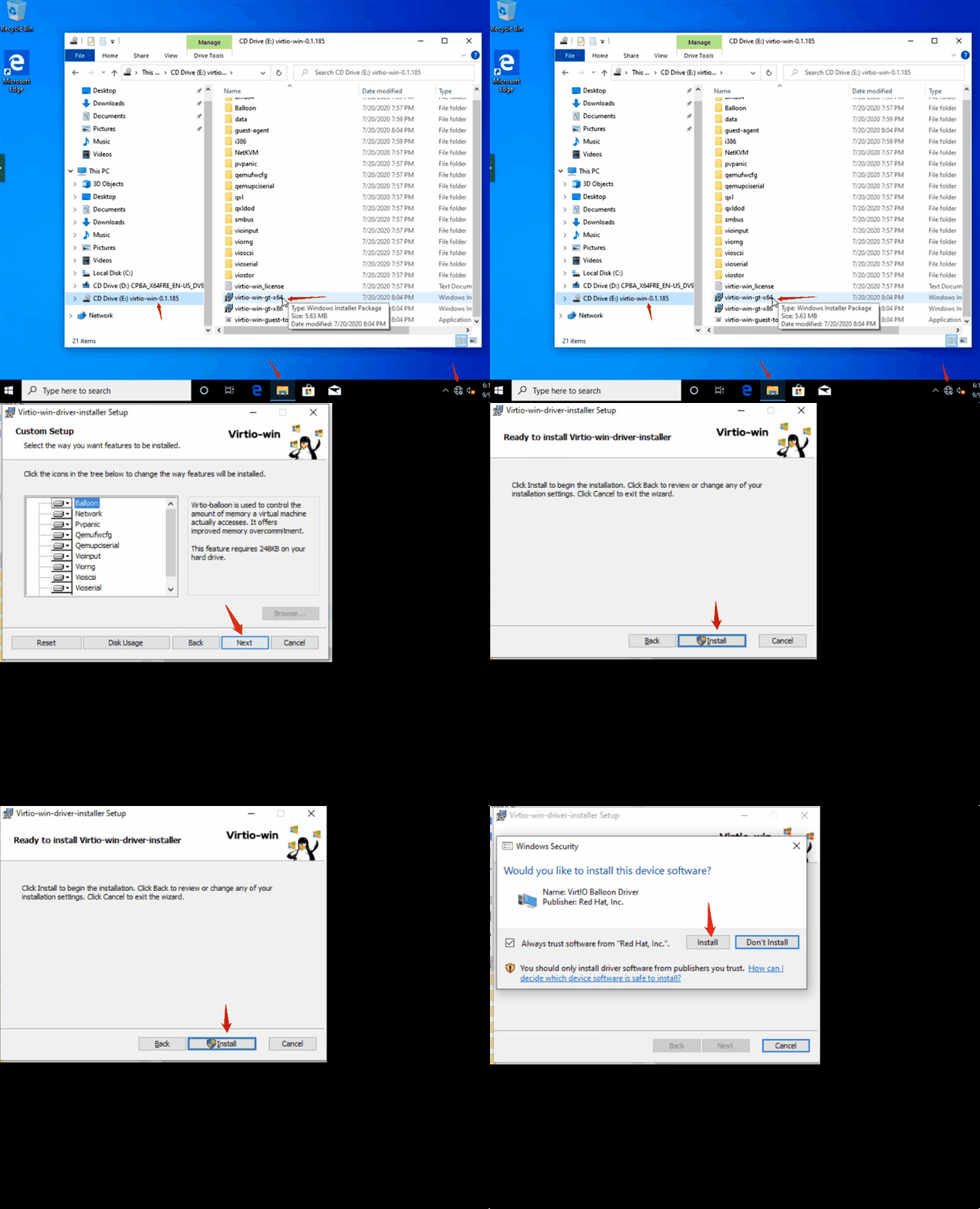
4. Desabilitar Hibernação
Abra o "Prompt de Comando" clicando com o botão direito "Executar como administrador", digite "powercfg.exe /hibernate off" e pressione Enter
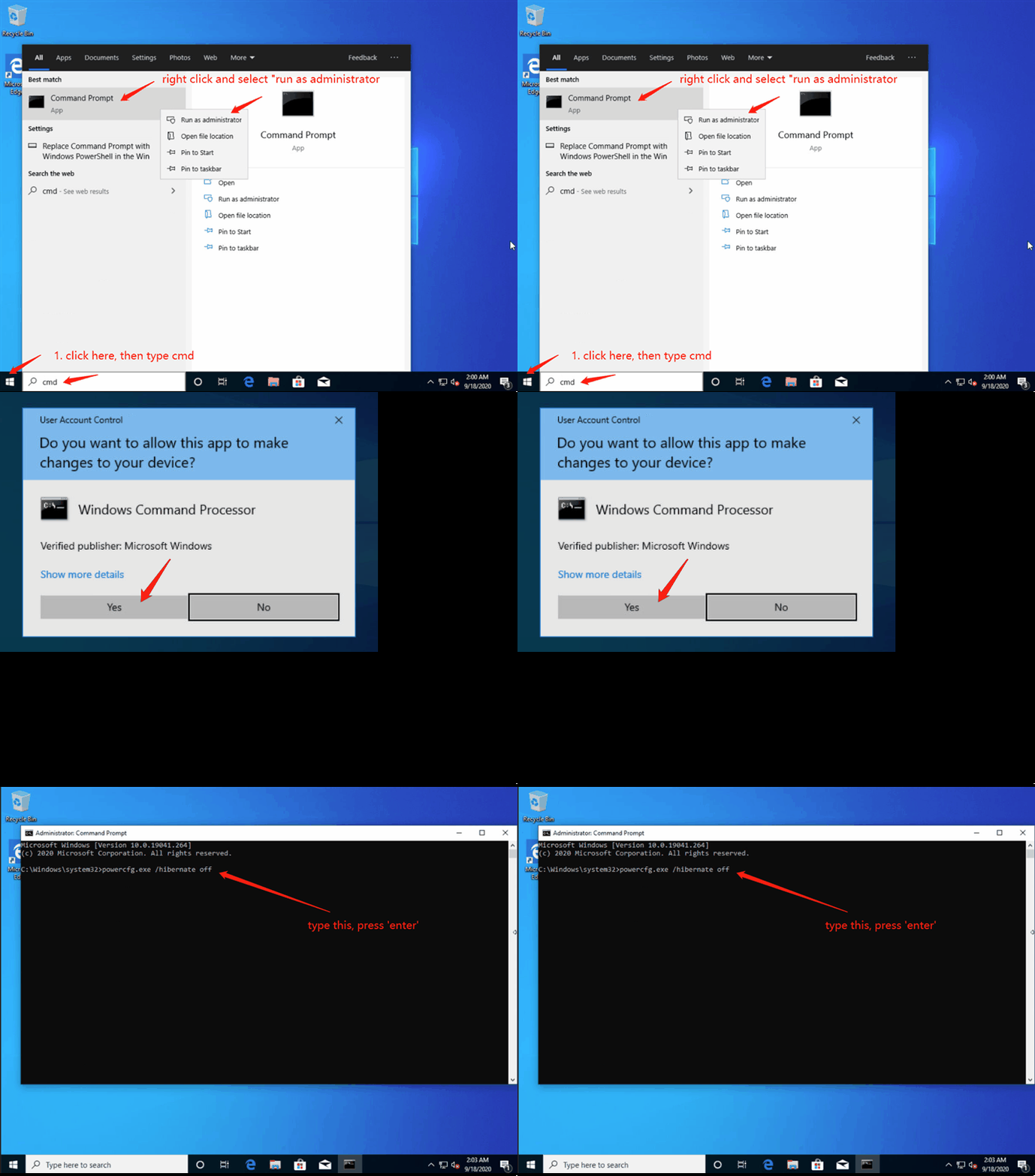
5. Habilitar Desligar/Reiniciar Windows 10 sem avisos
No editor de registro, navegue até a chave HKEY_USERS\.DEFAULT\Control Panel\Desktop.
Crie um novo Valor da Cadeia de Caracteres chamado AutoEndTasks e defina seu valor para 1.
6. Verifique se o serviço necessário existe e configure-o para "Início Automático"
- Spice-Vdagent : para suporte da área de transferência do qemu vnc
- BalloonService: para estatísticas de uso de memória do convidado


7. Instale e configure o TightVNC para permitir uma conexão VNC adequada
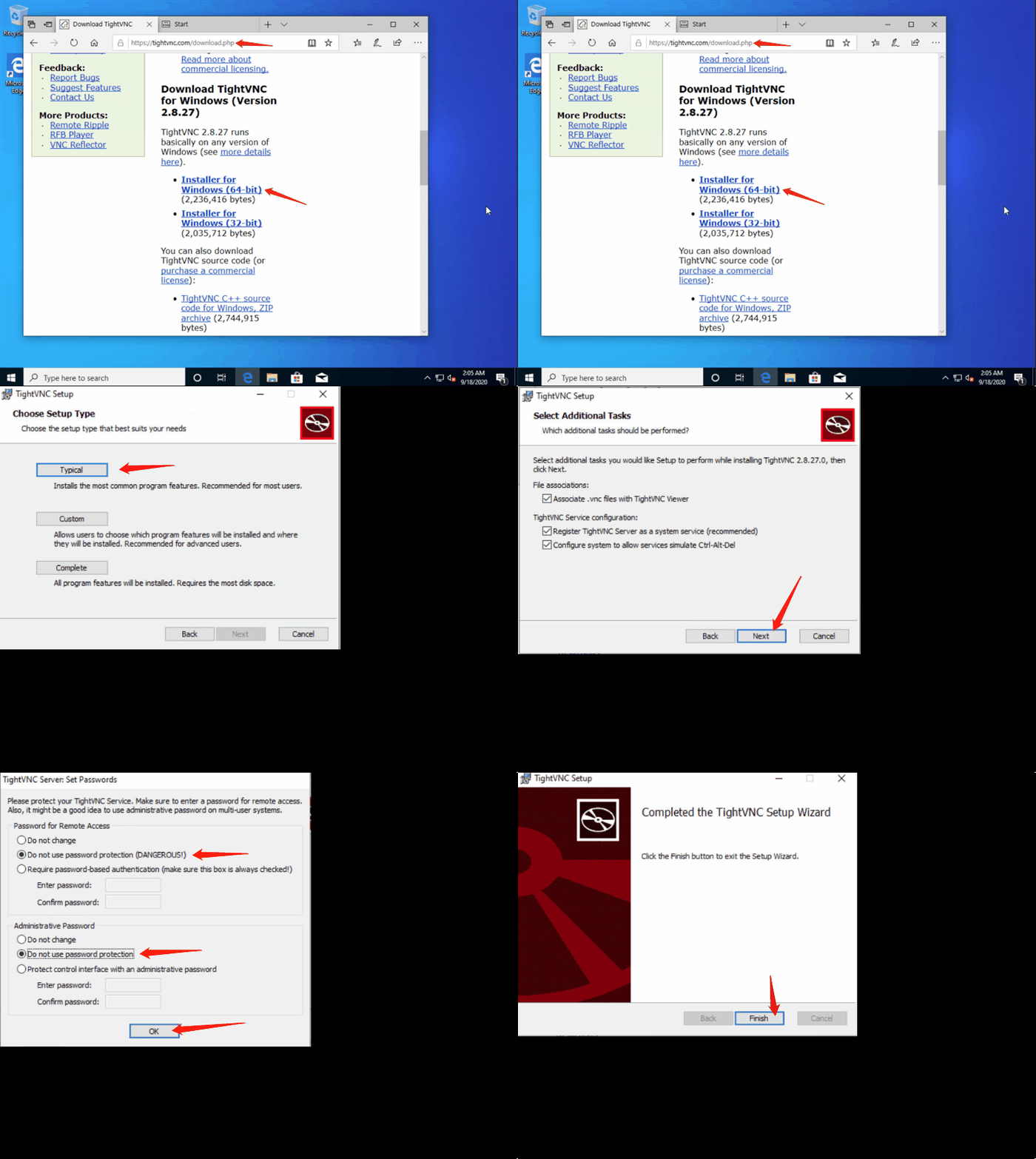
Acesse https://www.tightvnc.com/download.php para baixar o instalador do TightVNC para Windows.
Instale-o. Desabilite a autenticação ao finalizar a instalação.
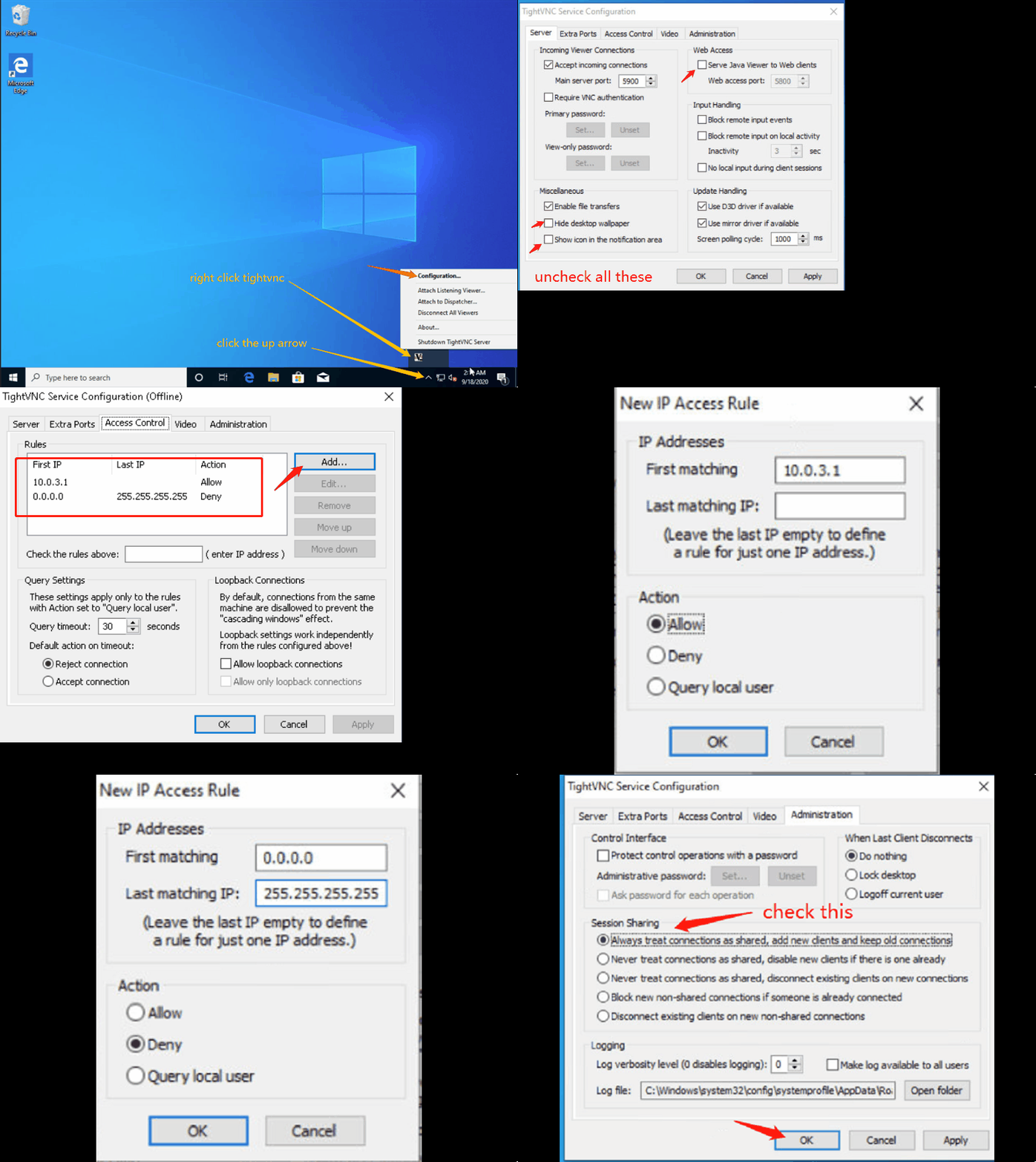
Abra a "Configuração do serviço TightVNC" e configure-o
8. Habilitar Unidade Compartilhada
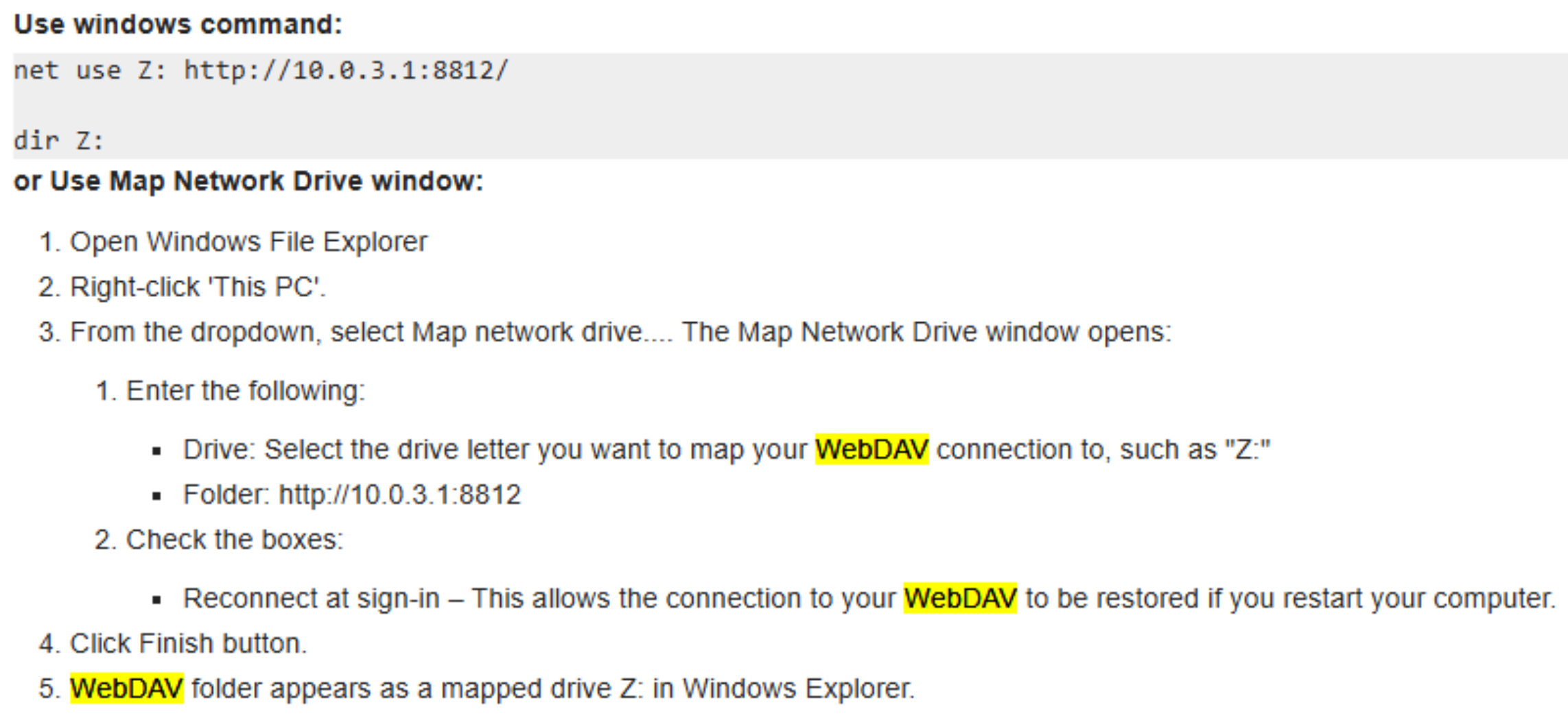
A Unidade Compartilhada permite que os desktops na nuvem compartilhem arquivos entre si em um curso de treinamento ou entre o PC do usuário e o desktop na nuvem. Esse recurso é baseado na tecnologia de compartilhamento de arquivos WebDAV. Você precisa mapear a unidade de disco antes de usá-la. Veja a captura de tela abaixo para saber como.
9. Desligue o Windows corretamente
Clique no ícone do Windows no canto inferior esquerdo -> Energia -> Desligar
Por Favor, Observe
Para adicionar recursos opcionais extras, como
- DDWebdav para permitir que as pastas de conteúdo do instrutor sejam sincronizadas com as máquinas de cada participante,
- ou DDUpload - para enviar arquivos facilmente para dentro de uma máquina DaDesktop;
Entre em contato com o Suporte Técnico DaDesktop.