Instalação de um novo servidor DaDesktop
Implantar nó DD em servidor GTHost / Hetzner
As notas abaixo são fornecidas para ajudar na implantação de um nó DaDesktop (servidor) em um servidor bare metal Linux como GTHost, Hetzner ou similar. Observe que essas notas podem mudar conforme o script de instalação e implantação muda.
Presume-se que um servidor já foi adquirido e será configurado com Ubuntu Jammy 22.04. Observe que o uso de RAID0, ou seja, striping, pode ser usado para acelerar o acesso ao disco se você tiver bastante espaço com dois ou mais discos. Isso precisa ser definido no Hetzner com o processo 'installimage' quando estiver no modo Rescue.
Preparação, instalação do sistema operacional se estiver usando um servidor GTHost / Hetzner
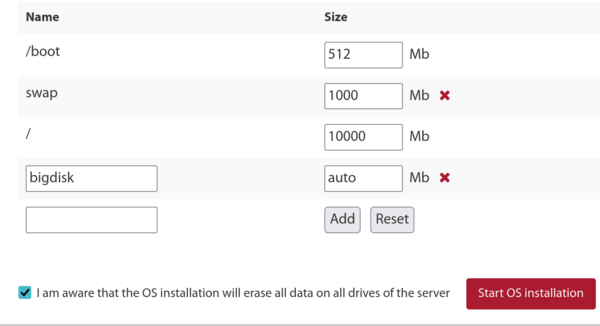
- Primeiro, faça ssh usando as credenciais root fornecidas, execute 'apt update', 'apt upgrade' para garantir que todos os pacotes estejam atualizados. Em seguida, faça 'apt autoremove' para remover pacotes obsoletos antes da atualização.
- Se estiver usando Hetzner, você será inicializado no modo rescue, portanto, precisará definir os requisitos da distribuição, raid por software - mdm, xfs, ipv4 etc., antes de reinicializar e atualizar. Geralmente, aceite os padrões para partições pequenas /boot e /boot/esp usando ext4 e não xfs, e não use partição swap, pois não é necessária. Permita que a partição / use xfs e o restante do espaço em disco.
- Se estiver usando LeaseWeb ou outro provedor, você precisará alterar o sistema de arquivos principal / para usar xfs em vez de ext4 ou btrfs. As notas abaixo são apenas um guia, no entanto, configurar para garantir que a partição / use xfs é mais difícil do que apenas definir /bigdisk para usar xfs, pois quaisquer alterações no sistema de arquivos precisam ser feitas fora do sistema operacional, já que alterar o tipo de sistema de arquivos / não pode ser feito facilmente/com segurança quando / está montado.
-
Para criar o sistema de arquivos xfs, use a ferramenta do fornecedor, se disponível, pois é muito mais fácil de usar. Caso contrário, algo como o seguinte, a partir do sistema de resgate,
mkfs.xfs -f /dev/mdx (isso formata com xfs /, e -f é usado para forçar a sobrescrita).
NB: não definimos mais /bigdisk como uma partição separada; agora é apenas um diretório sob /. - mount -t xfs /dev/mdX / fora do sistema operacional, ou usando o portal do sistema para fazer isso.
- Se estiver usando a partição /bigdisk (atualmente não é feito geralmente), use defaults,nofail 0 0 em /etc/fstab para permitir que o sistema inicialize mesmo que a partição /bigdisk separada não seja montada com sucesso.
- systemctl daemon-reload para permitir que o systemd recarregue /etc/fstab
- mount -a, para verificar se as partições foram criadas conforme necessário, verifique com df -T
-
Reinicialize
Execução do script de instalação do DaDesktop
- faça ssh para o servidor, por exemplo, svr@xxxxxxxxx
- Instale usando o script de instalação do DaDesktop, ou seja,
- curl http://npg.io/d > d
- Neste ponto, o sistema operacional subjacente deve ser atualizado da versão 22.04 para a versão mais recente do Ubuntu, ou seja, atualmente Ubuntu 23.10 Mantic, em breve Ubuntu 24.04 Noble.
- Isso é melhor feito usando o script chamado update-os localizado em /apps/dadesktop_npnode_deploy/modules/00-upgrade-os. Isso é mais fácil do que fazer as atualizações de distribuição manualmente e substitui as fontes apt de jammy para mantic (nautic), permitindo a atualização em um único procedimento, não vários. NB: embora geralmente seja uma má prática atualizar através de duas atualizações de uma vez, é bastante seguro devido ao número muito pequeno de pacotes instalados.
-
Se você encontrar um problema com DNS não funcionando durante a atualização da distribuição (aconteceu em uma instalação), para corrigir o problema de DNS:
rm /etc/resolv.conf ; echo "nameserver 8.8.8.8" > /etc/resolv.conf - Opcionalmente, defina o nome do host, por exemplo, lo33uk.npg.io, se você quiser criar um nó DD com um nome específico, talvez um que tenha sido configurado anteriormente e que você deseja usar. Reinicialize para definir o nome do host, se necessário.
- Em seguida, executamos o script principal para instalar o nó DD. Opcionalmente, use tmux para mitigar uma possível quebra da conexão ssh durante a atualização; em seguida, no diretório atual onde o script foi baixado, execute 'bash d'
- Verifique as mensagens registradas na tela para quaisquer erros. Durante o script, o IP do servidor será adicionado à lista de acesso NP; isso acontece automaticamente, mas você pode precisar aguardar alguns minutos para que o cron da lista branca seja atualizado antes de poder continuar.
- Revise o progresso do script, corrija/relate quaisquer problemas que surgirem.
- Execute o script de limpeza /apps/dadesktop_npnode_deploy/modules/00-cleanup. Este script remove muitos pacotes não utilizados e faz downgrade de outros.
- Execute /apps/zabbix-agent/services/test-all.sh para verificar se há outros problemas.
- Para quaisquer pacotes não mantidos, remova usando apt purge xxx, yyy. Remova quaisquer links quebrados mostrados.
-
Em seguida, reinicialize e teste a operação.
Testando o nó DD após a instalação
- Verifique a nova entrada do servidor DD e teste com teste TPAPI etc., na interface gráfica do DaDesktop.
- Adicione datas de início e expiração para o servidor no DaDesktop, adicione ao datacenter se necessário.
- Verifique a operação do novo servidor no Zabbix, limpe quaisquer problemas, se necessário.
- Teste adicionando Standalone ao servidor e executando
- Adicione o servidor ao Datacenter, se necessário
- Opcional, se necessário, adicione regras de faturamento para o novo servidor
- Copie os modelos de sistema operacional para o servidor, se necessário.
- Se necessário, avise o Instrutor/Coordenador para usar este servidor específico se for para um curso específico
Divirta-se!