Redimensionar o disco do desktop Fresh-start em um curso
Quando uma máquina Fresh Start existente não tiver espaço em disco suficiente, é possível redimensioná-la facilmente para adicionar mais espaço de armazenamento
Primeiro, você deve parar a máquina Fresh-Start
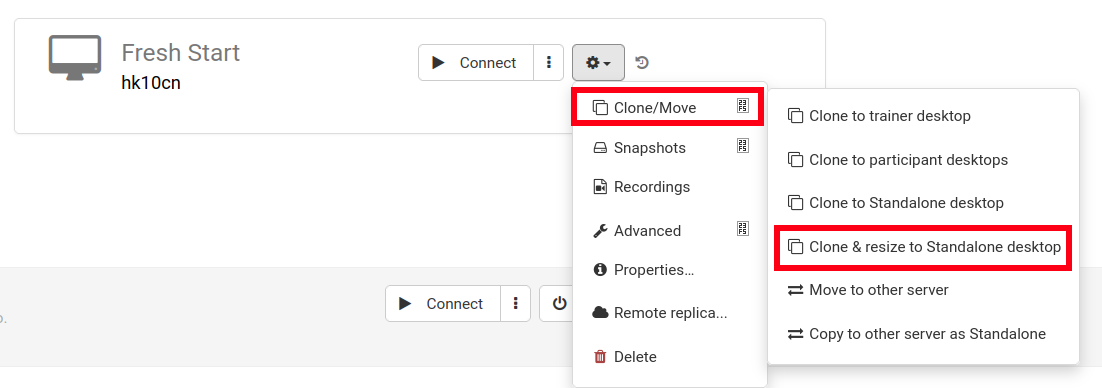
Em seguida, use a opção Clone & Resize para Standalone, conforme mostrado abaixo (crie uma organização, se ainda não tiver feito isso)
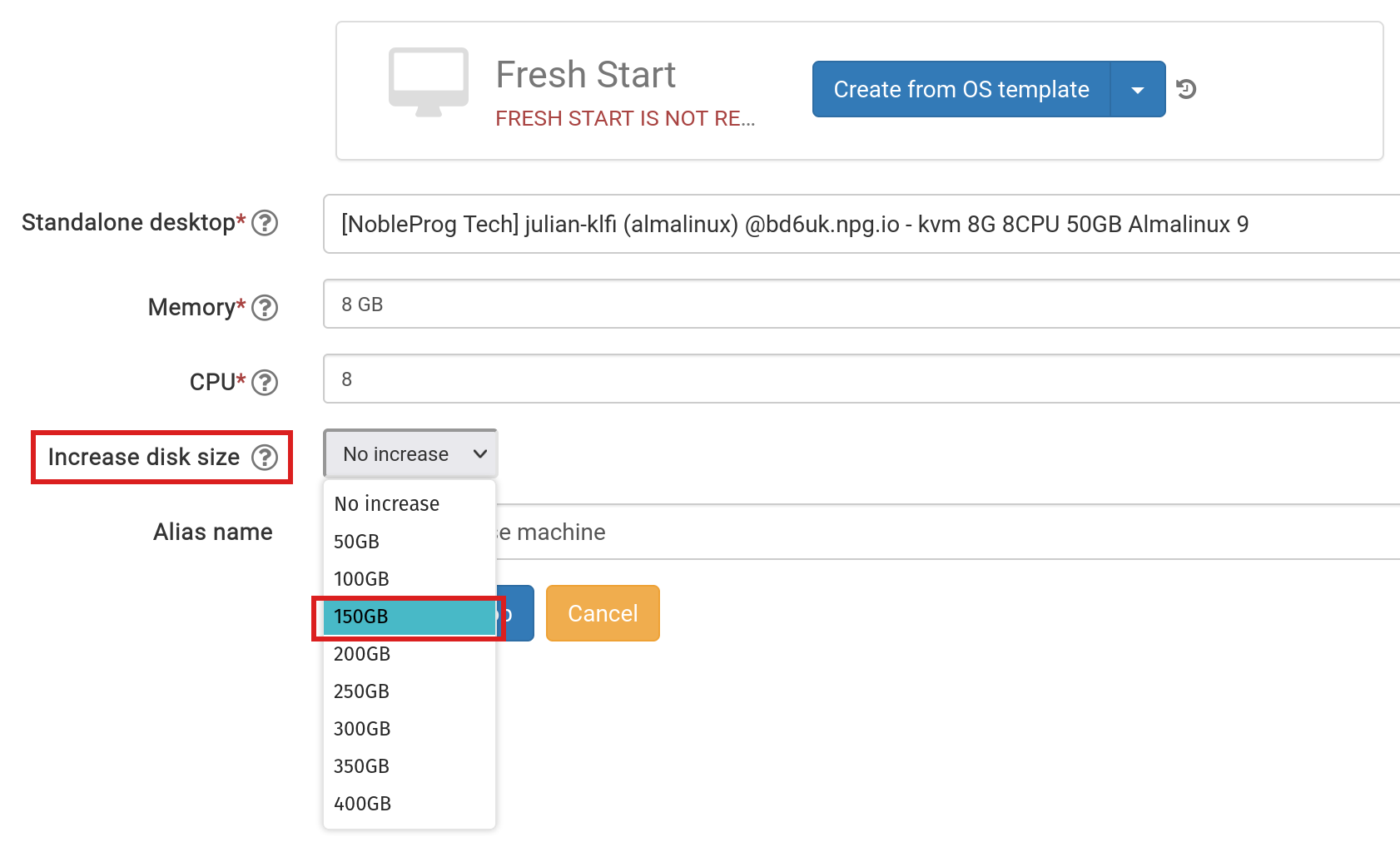
Nesta etapa, aumente o tamanho do disco conforme necessário e envie a solicitação
Acesse o link 'Standalones' no topo da página para localizá-lo e verificar se está presente
Remova a máquina Fresh-Start de volta no curso, usando o botão 'Delete' (Excluir)
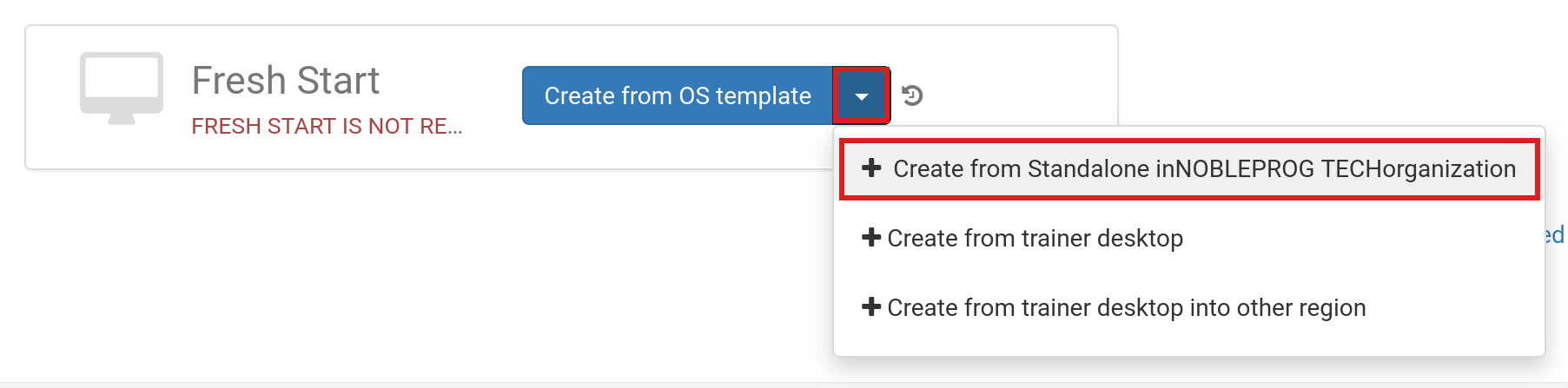
Clique no botão 'Create Fresh-Start from my Standalone' (Criar Fresh-Start a partir do meu Standalone)
Na janela de diálogo 'Create from Standalone' (Criar a partir do Standalone), você também pode optar por aumentar o tamanho do disco, caso isso não tenha sido feito na etapa anterior
Adicione um nome de alias, se necessário, e então clique no botão 'Create Desktop' (Criar Desktop)
Para os modelos padrão do SO Linux e Windows, o sistema operacional será estendido automaticamente. Obs.: Os modelos padrão do AlmaLinux configuram suas partições padrão de forma diferente, o que requer etapas manuais adicionais, conforme mostrado abaixo.
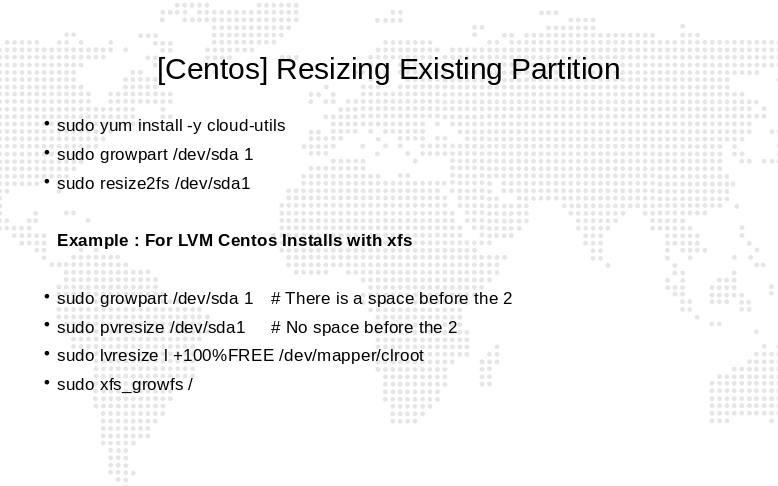
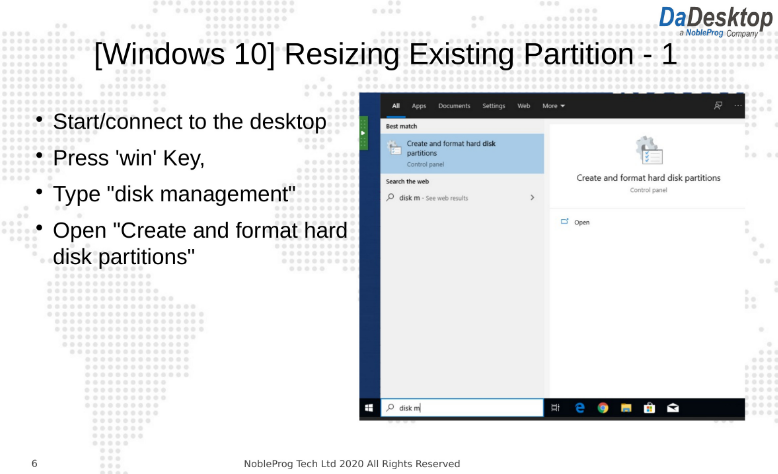
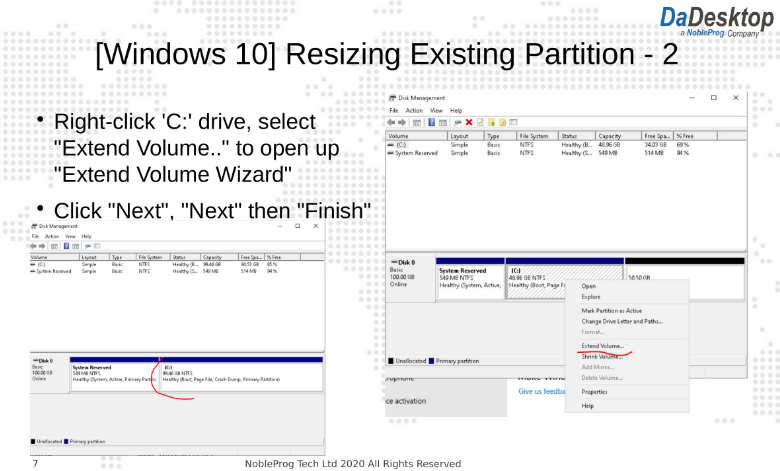
Para Modelos de SO Personalizados, o estendimento automático das partições pode precisar ser feito manualmente; os passos a seguir estão mostrados abaixo.
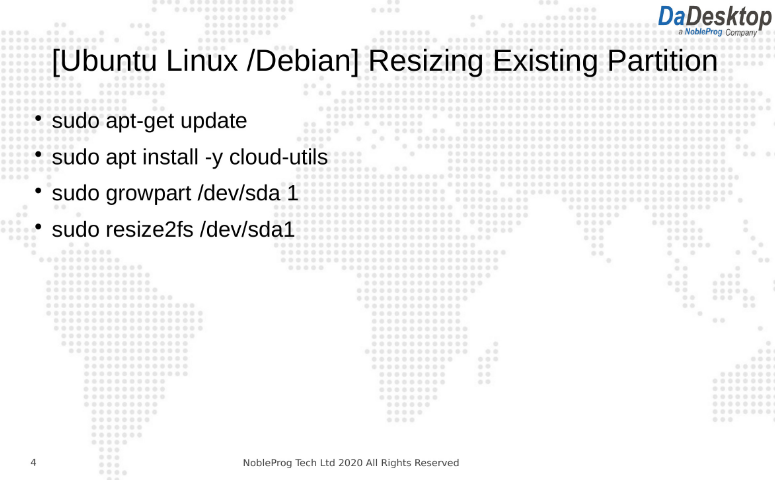
Para Modelos de SO Personalizados e modelos padrão do AlmaLinux, siga as etapas abaixo para estender as partições
Siga as instruções para alterar as partições do seu desktop