Criando Desktops Autônomos
Para criar Desktops Autônomos:
- Clique em 'Standalones' no menu superior
- Clique em 'Create New Standalone' Desktop
- A caixa de diálogo será aberta conforme abaixo
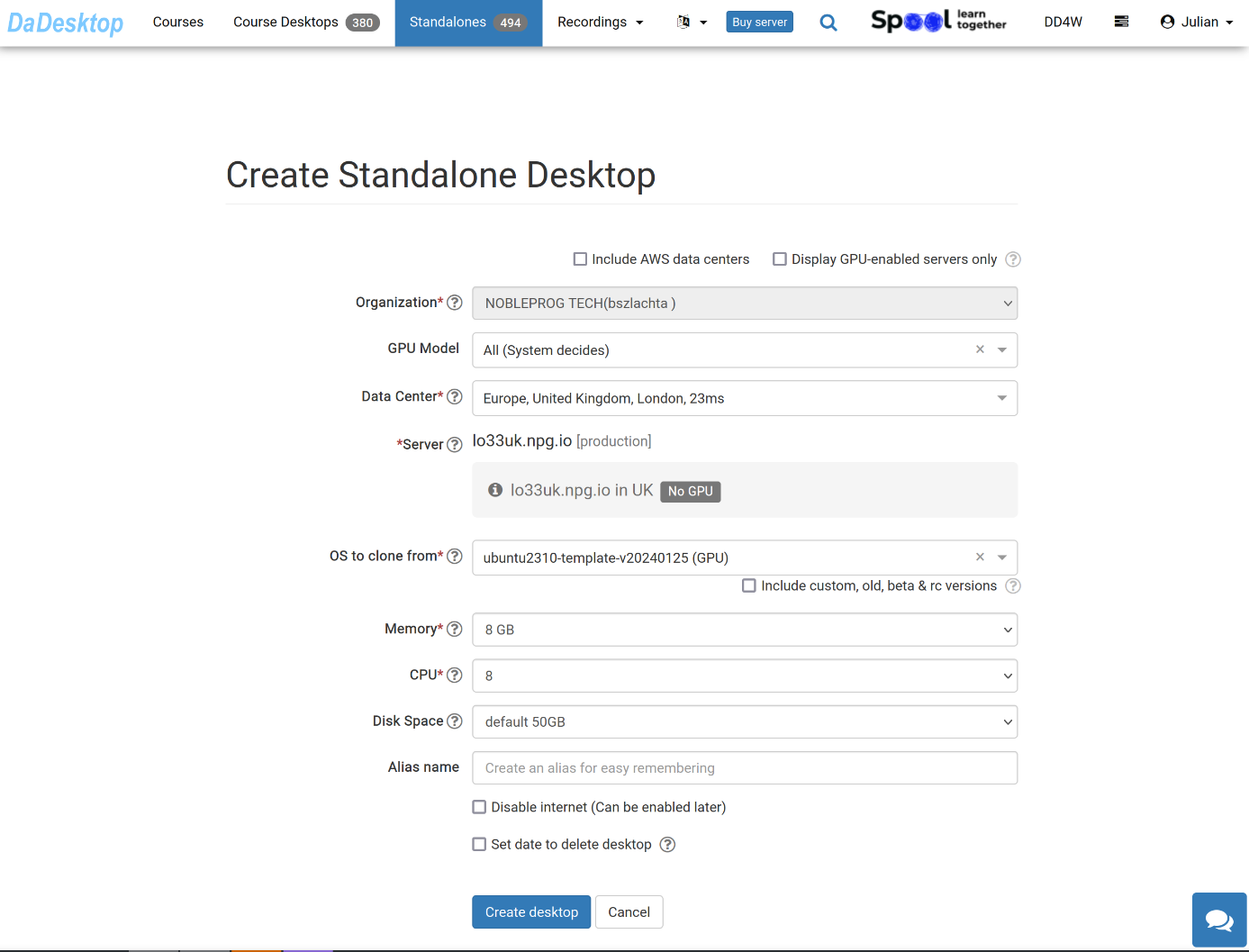
O significado de cada campo é explicado abaixo:
-
Modelo de GPU
Escolha a GPU e o tipo, se necessário. Marcar a opção 'Display GPU enabled servers' exibirá apenas servidores com GPUs disponíveis -
Data Center / Servidor
Escolha a região do data center e o servidor mais próximos da sua localização -
SO para clonar
Vários Sistemas Operacionais diferentes estão disponíveis.
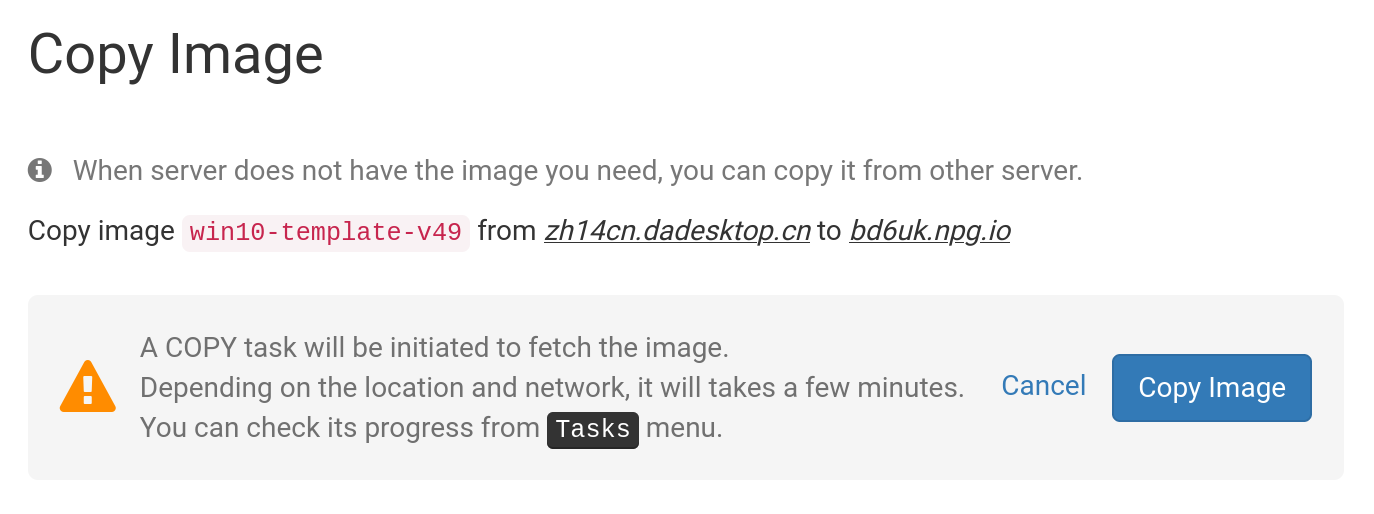
Se um template estiver rotulado como 'Cópia Necessária', o template está disponível, mas precisará ser copiado para esse Servidor antes de poder ser usado. Em geral, apenas o sistema operacional Windows pode incorrer em taxas extras. -
Incluir Versões Personalizadas, RC e Antigas
O DaDesktop atualiza os templates de SO regularmente. No entanto, se estiver enfrentando problemas com o template mais recente, você pode tentar usar uma versão anterior
-
Memória
Quanto de memória os desktops devem ser limitados. Tenha em mente que, por padrão, você é limitado pelos recursos do servidor. Cada servidor pode ter limites de memória diferentes. Se precisar aumentar esses limites, entre em contato conosco através do Chat de Suporte. -
Etiqueta
Insira um alias, se necessário, para escolher uma etiqueta mais simples para o seu desktop autônomo.
Template de SO para Clonar
Há várias opções ao escolher e criar qual Template de Sistema Operacional usar.
Você pode escolher entre Windows ou uma variedade de diferentes distribuições Linux, como Ubuntu, Debian, Almalinux, etc.
Um template pré-construído, normalmente indicado por um número de versão como VXX, por exemplo V51, pode ser usado.
Alternativamente, agora também oferecemos a capacidade de construir templates Linux totalmente atualizados. Os templates Linux 'Build New' usam um sistema de construção completamente diferente, onde as fontes Linux são usadas juntamente com um script que fornece as customizações essenciais do DaDesktop necessárias. Isso significa que o template está sempre totalmente atualizado, seguro e é mais fácil de implantar e manter.
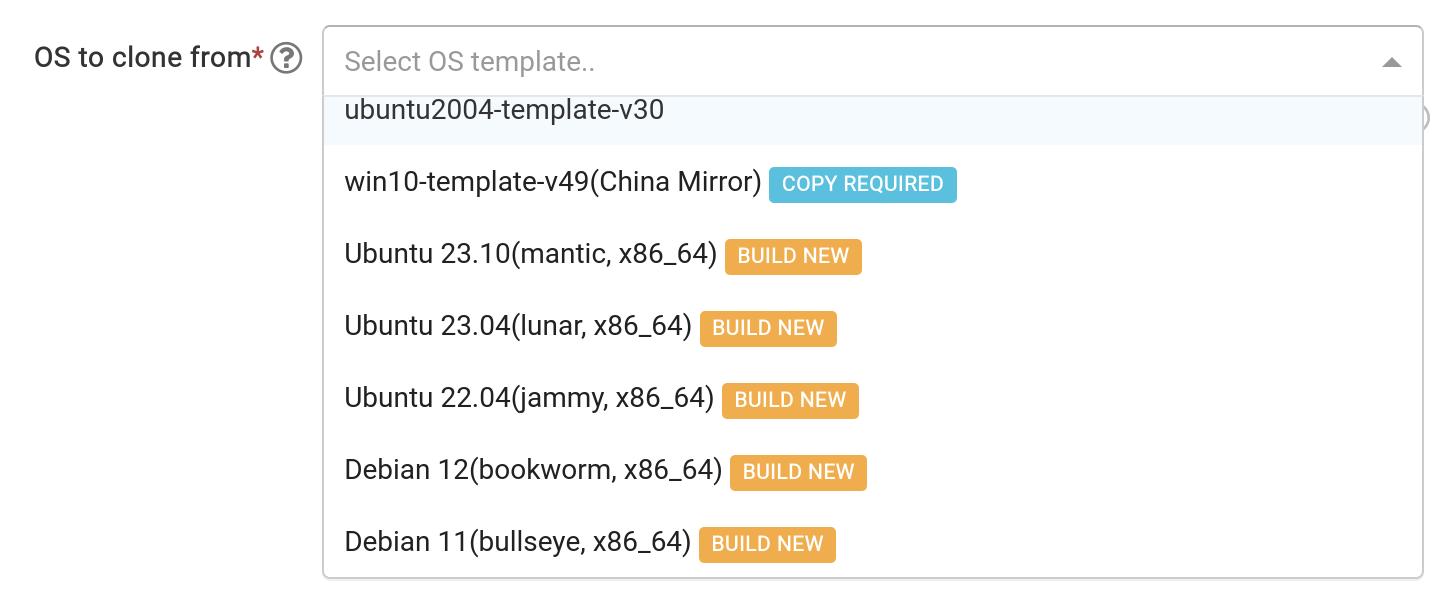
Construindo Template de SO
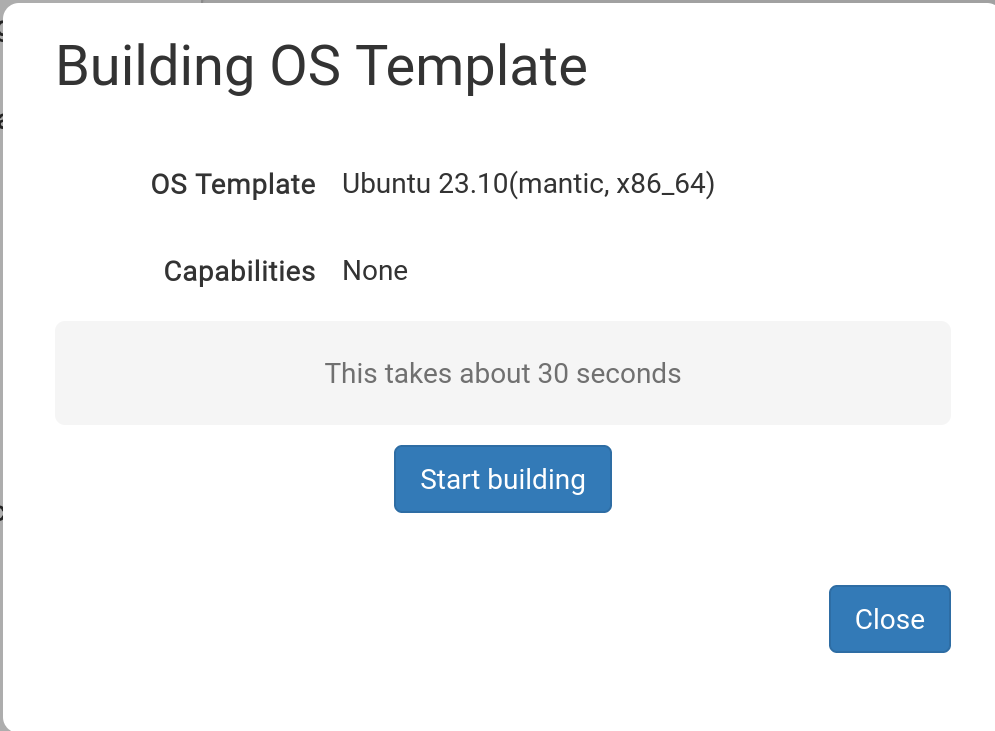
Após selecionar o template necessário, você verá a janela pop-up abaixo.
Clique em 'Iniciar Construção'
O desktop autônomo será construído para você. Tenha em mente que o processo de construção pode levar mais de 30s e, se parecer que o processo travou, você precisará esperar um pouco mais.
Template construído agora disponível

Agora que o template foi construído, você pode alterar qualquer opção conforme necessário e, em seguida, clicar em: 'Salvar e Criar Desktop'.
Seu Desktop Autônomo está sendo criado, isso normalmente leva apenas alguns instantes, muito menos do que a construção do próprio template.
Seu novo Desktop Autônomo está agora pronto. No caso abaixo, ele é chamado de 'julian-6iqm', mas eu poderia ter dado a ele uma etiqueta com um nome mais indicativo, se preferido.
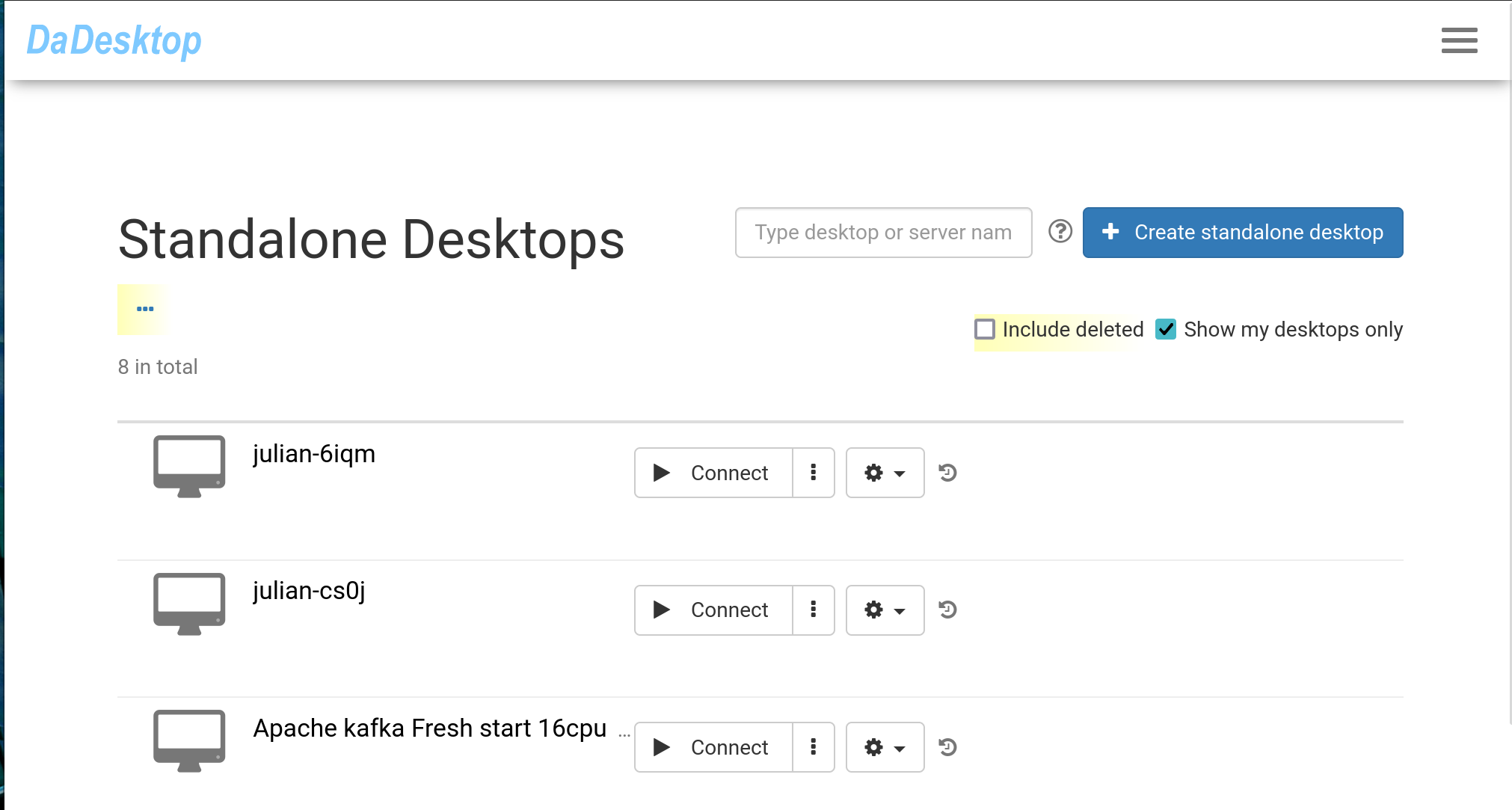
Clique em 'Conectar' para iniciar e se conectar à máquina do Desktop Autônomo.