Reservas de GPU
Reservas de GPU
Os Coordenadores de Treinamento têm a capacidade de atribuir recursos de GPU garantidos aos cursos por meio de reservas de GPU. Esses cursos terão prioridade máxima sobre o hardware de computação de GPU solicitado, garantindo que o treinamento tenha os requisitos de hardware necessários para operar os treinamentos e os laboratórios com sucesso.
Abaixo estão as etapas para criar uma reserva de GPU para um curso:
Na aba Desktops de uma página do curso, clique no botão azul abaixo do botão de Video conference (conferência de vídeo) rotulado como "Reservar GPU".
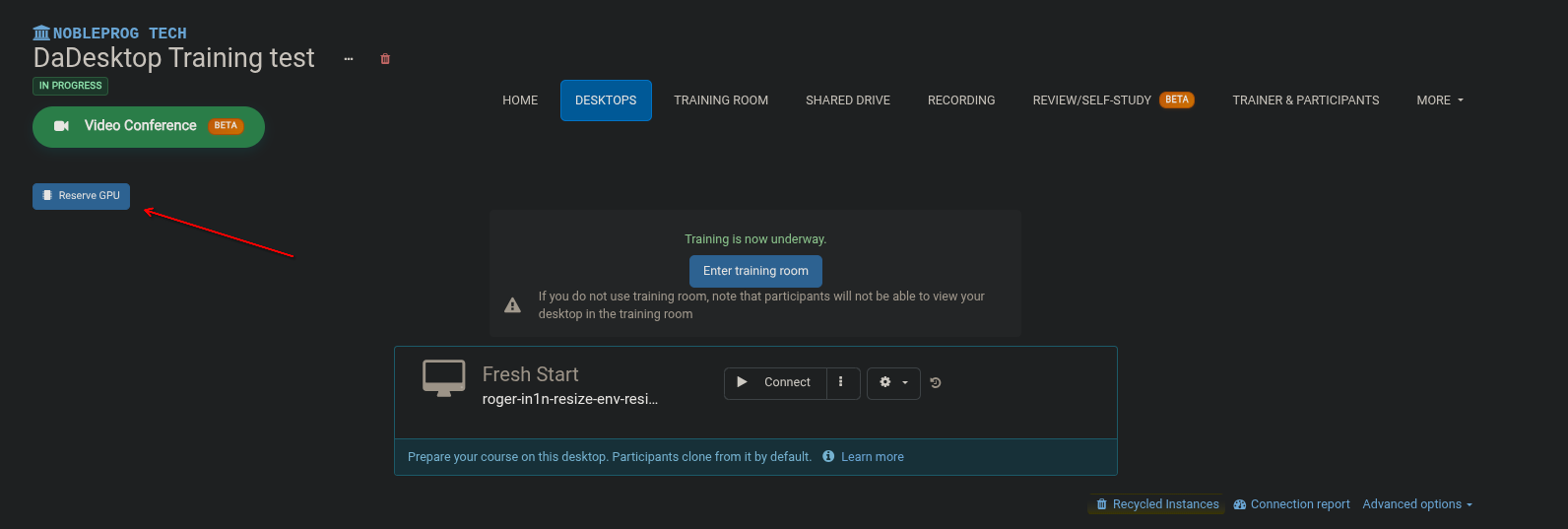
A partir daqui, aparecerá um prompt para obter algumas informações sobre sua solicitação de GPU.
A primeira parte é a localização, que por padrão vem definida como "Qualquer lugar".
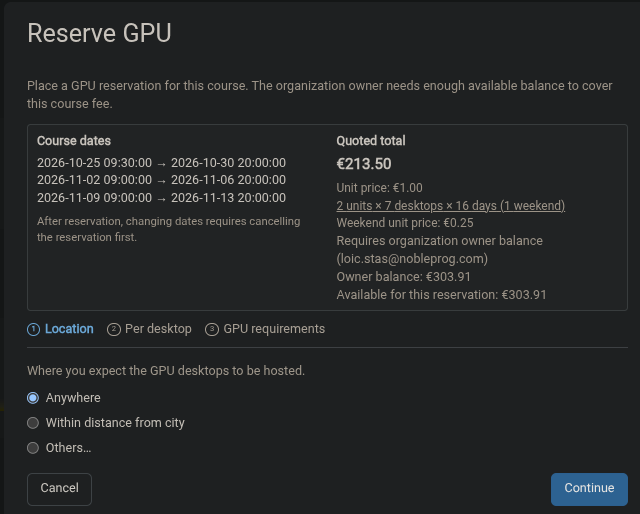
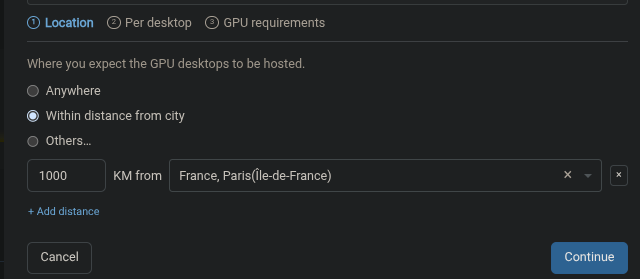
Se você souber a cidade mais próxima dos participantes, pode inseri-la manualmente selecionando "Dentro da distância da cidade".
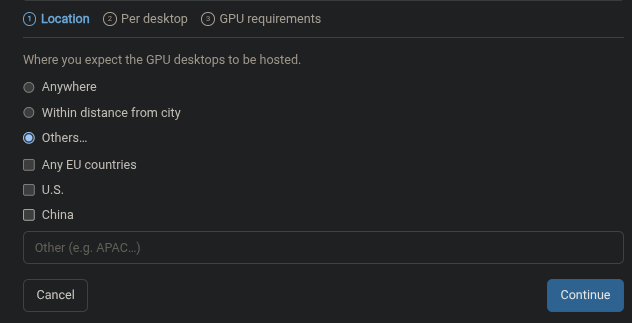
Se você deseja uma cobertura mais ampla de localização, pode escolher "Outros...".
Depois de ficar satisfeito com a localização, clique em "Continuar" e você será direcionado para a seção "Por desktop", onde poderá especificar os requisitos da máquina.
Aqui, você especificará todos os recursos necessários por máquina para obter uma boa estimativa do custo aproximado dos recursos.
** Por favor, seja preciso aqui, pois isso proporcionará uma estimativa de custo mais precisa, além de auxiliar aqueles que estão gerenciando o curso a encontrar recursos, caso não haja mais disponíveis em uma região.
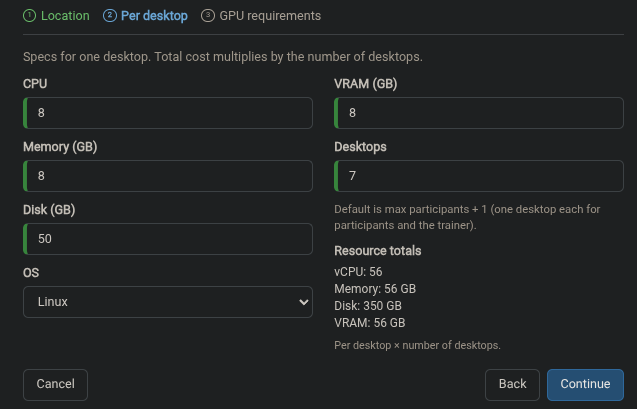
Se você estiver satisfeito com o que foi inserido, clique em Continuar para avançar para a seção de requisitos de GPU.
Nesta seção, é uma boa ideia ter uma boa conversa com o instrutor para determinar exatamente o que é necessário para o curso. Os instrutores geralmente têm uma boa noção de qual fabricante e modelo de GPU serão necessários para conduzir seu curso. Se você ou o instrutor estiverem inseguros, deixe como "QUALQUER".
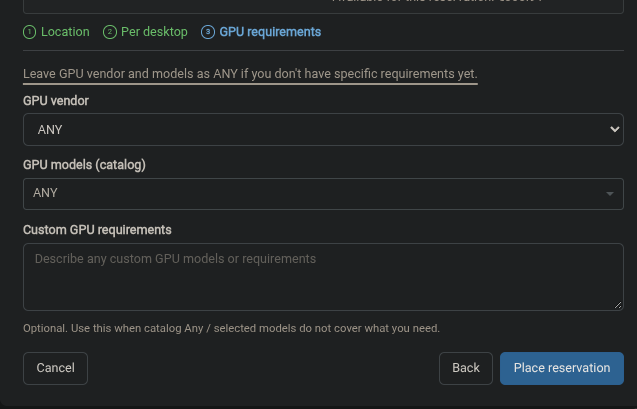
Atualmente, oferecemos apenas dois fabricantes (AMD & Nvidia).
Quanto aos modelos, listamos nosso catálogo atual de modelos. Se você não tiver certeza sobre as necessidades do instrutor, novamente, deixe como "QUALQUER".
Depois de ficar satisfeito com o que foi inserido para a reserva, clique em "Realizar reserva" e os fundos serão alocados para efetuar a reserva e marcá-la como ativa na página do curso, conforme mostrado abaixo:

Se você obtiver novas informações sobre as GPUs necessárias para o curso e for necessário fazer alterações na sua reserva, entre em contato com o suporte da DD para obter ajuda na edição da solicitação de reserva de GPU.